
Hareketli Raf
Adet ve aralıklarla hareketli rafları üretir.
- Kabini ve gözü seçin; Bölme › Raf açın.
- Hareketli Raf adedi ve soldaki aralıkları girin.
- Hareketli Raf Ekle basın; mevcut işlemde Güncelle kullanın.
Üretim › Bölme
Raf ve bölmeler gerçek göz ölçülerine bağlıdır. Stand parçaları aynı üretim gövdesinde geçme kararlarıyla çalışır.
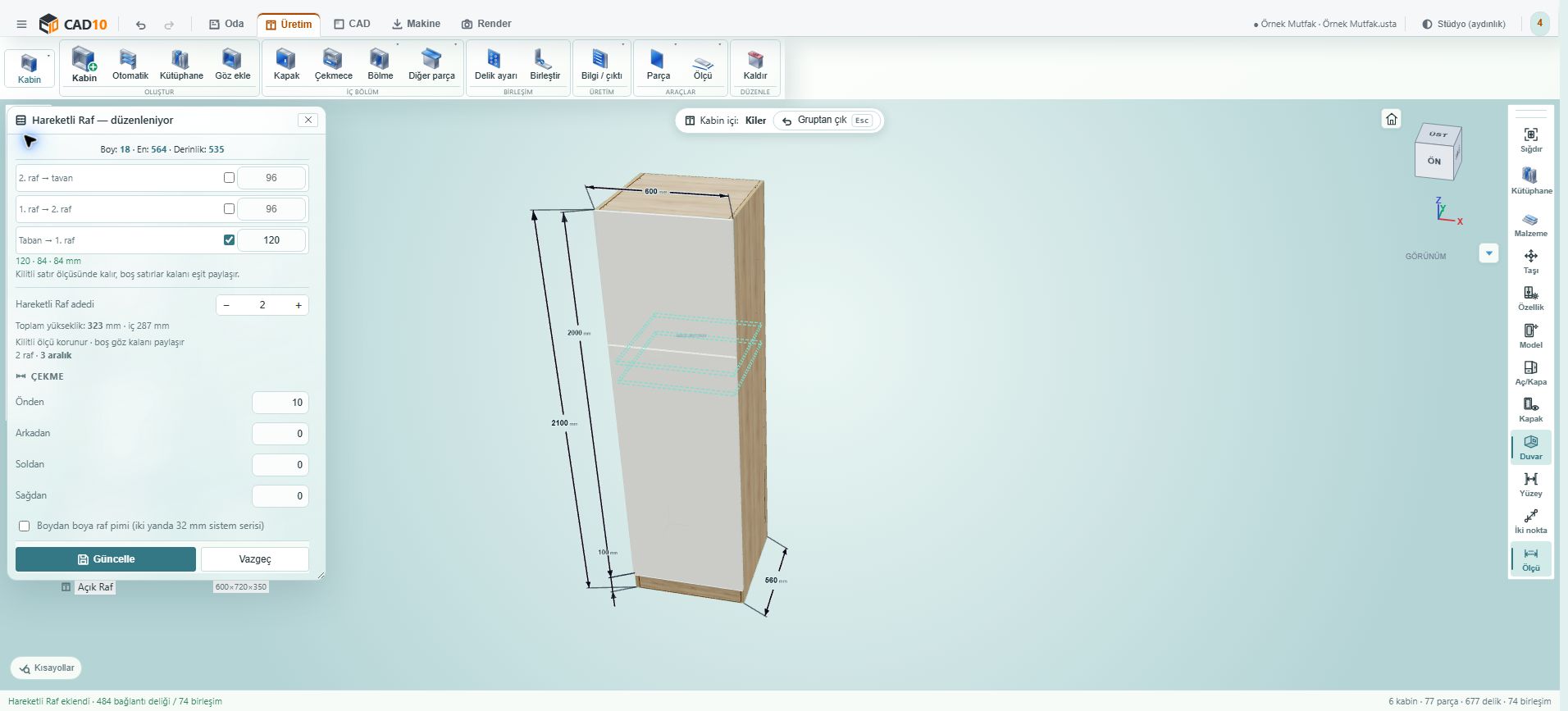
Bu görüntü programın mevcut menülerini, araçlarını ve çalışma alanını gösterir. Aşağıdaki adımlar aynı CAD10 arayüzündeki kullanım sırasını anlatır; ekran önizlemesi üzerinde tasarım işlemi yapılmaz.
PROGRAMDA AYNI SIRAYI İZLEYİN
Menü adları ve adımlar doğrudan programın kullanımına karşılık gelir.
Kabini ve gözü seçin; Bölme › Raf açın.
Hareketli Raf adedi ve soldaki aralıkları girin.
Hareketli Raf Ekle basın; mevcut işlemde Güncelle kullanın.
21 özellik listeleniyor.
Bu aramayla eşleşen özellik yok. Daha kısa bir araç veya menü adı deneyin.
Adet ve aralıklarla hareketli rafları üretir.
Göz genişliğini dikey levhalarla böler.
Göz yüksekliğini sabit levhalarla böler.
Kilitli gözün ölçüsünü korur; boş gözler kalan alanı paylaşır.
Kilitleri kaldırarak gözleri mevcut hacme eşit dağıtır.
Kapak formunun eşit kanat düzeninden dikme yerleşimi kurar.
Göz hacmini korurken levhanın kenarlarını içeri alır.
İki yanda 32 mm sistem raf pimi serisi üretir.
Arkalık ek yerlerini dikme eksenlerinde oluşturur.
İki kola geçen veya tek kolda kalan levhaları üretir.
Gözü ön ve arka hacimlere ayırır.
Bir gözde farklı konumlarda taşıyıcı kuşaklar ekler.
Seçili göz veya kabin kapsamına arkalık işlemi ekler.
Sol, sağ, üst, alt, ön veya arka yüzü içten/dıştan kapatır.
Geçmeli levha gövdesi oluşturur.
Stand gövdesinin levhalarını ayrı ayrı açar veya kaldırır.
Stand içinde ortak göz akışıyla geçmeli iç levhalar üretir.
Ortadan kapalı yuva/dogbone veya önden, arkadan, üstten geçme seçer.
Geçmeli bağlantının üretim paylarını düzenler.
Eski tarifli standların mevcut levha/profil düzenleyicisini açar.
Standın üretim levhalarını kesim akışına hazırlar.
PROJENİN DİĞER ALANLARI
Diğer araçların gerçek ekranlarını ve kullanım adımlarını inceleyin.
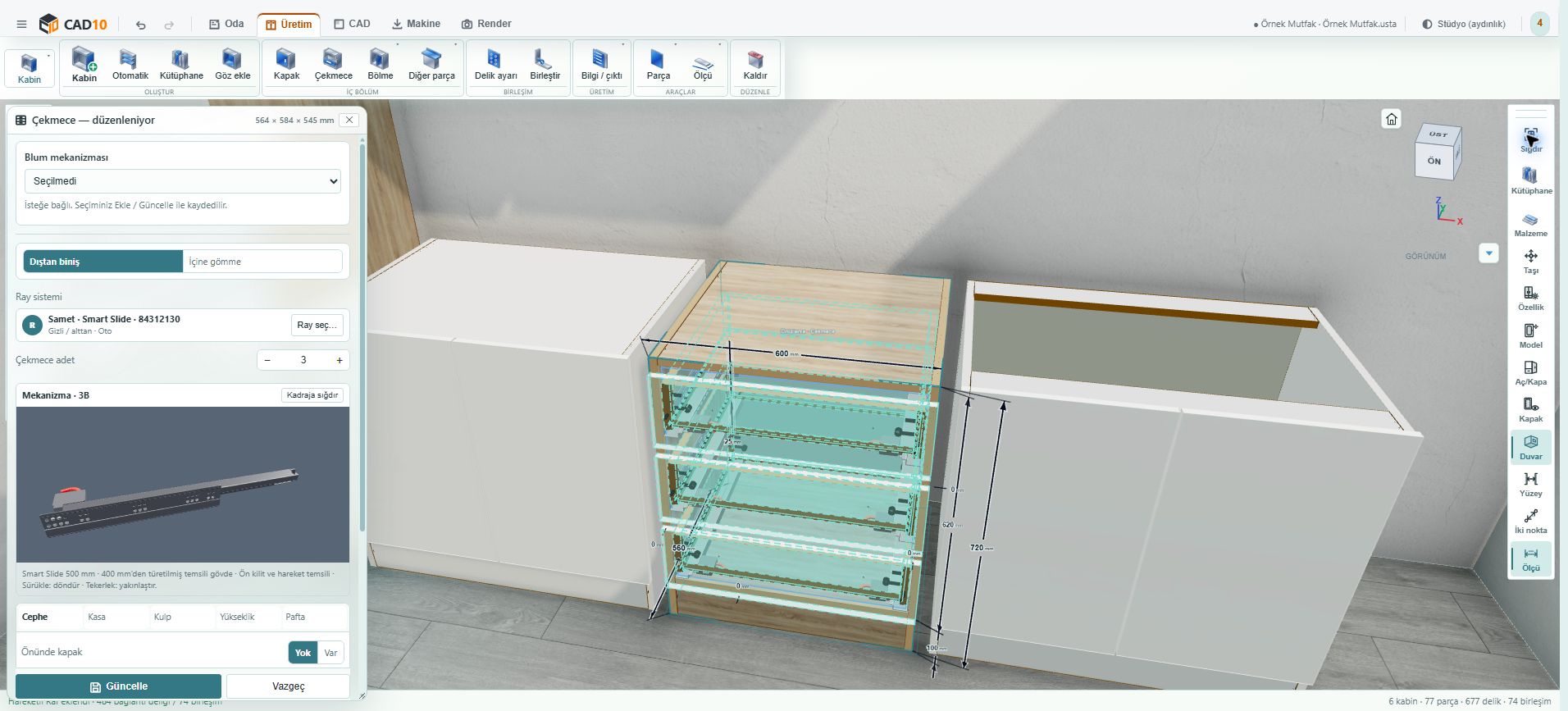
Üretim › Kapak / Çekmece
Cephe kararları, kasa, ray, menteşe ve kulp aynı üretim işleminin parametreleri olarak düzenlenir.
19 özelliği ve kullanımını inceleyin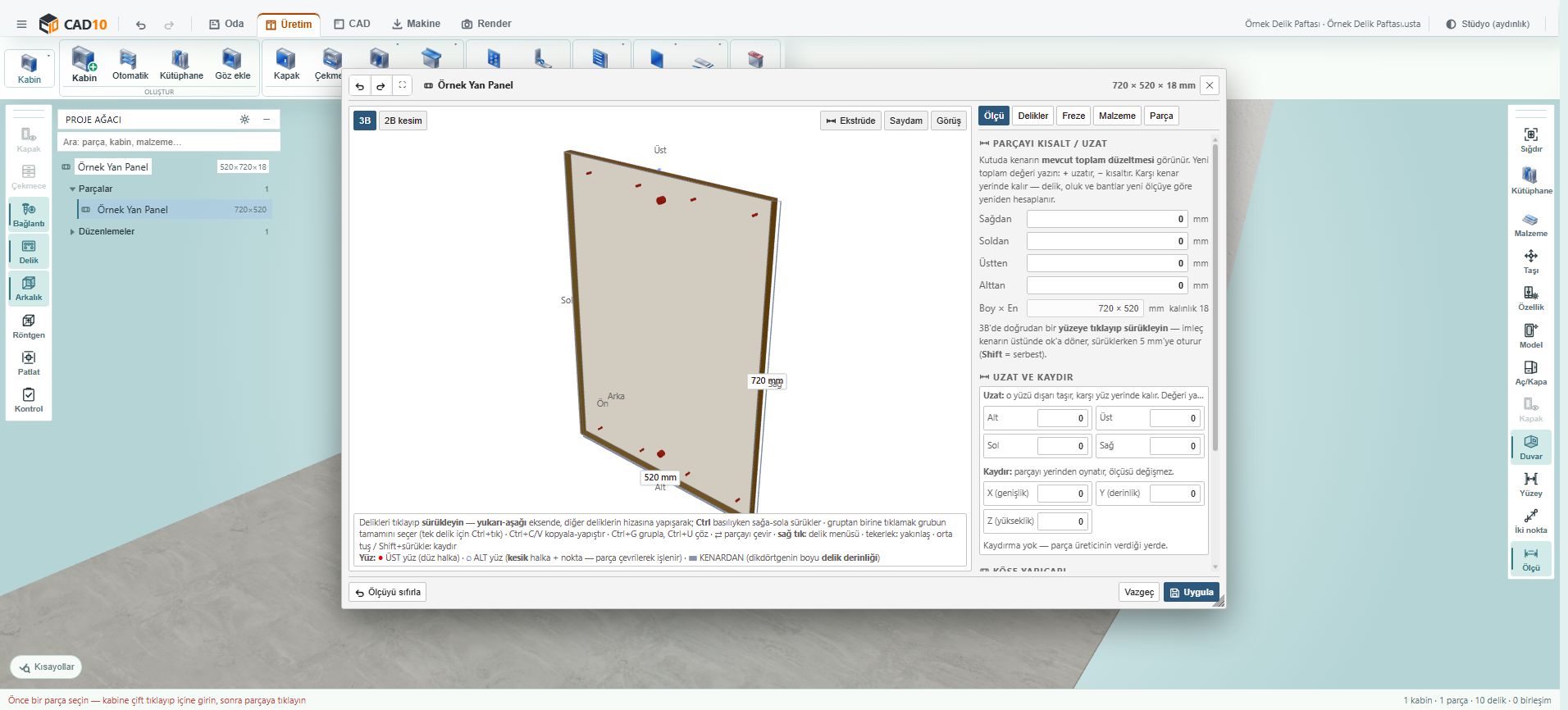
Üretim › Parça
Parça düzenleyici üretim levhasına bağlı çalışır. Elle delikler, kontur ve freze işlemleri üretim çıktısına taşınır.
32 özelliği ve kullanımını inceleyinFİKİRDEN İLK TASARIMA
Tarayıcı önizlemesinde ölçü, göz, raf ve cephe düzenini keşfedin. Masaüstü uygulaması Windows içindir.