
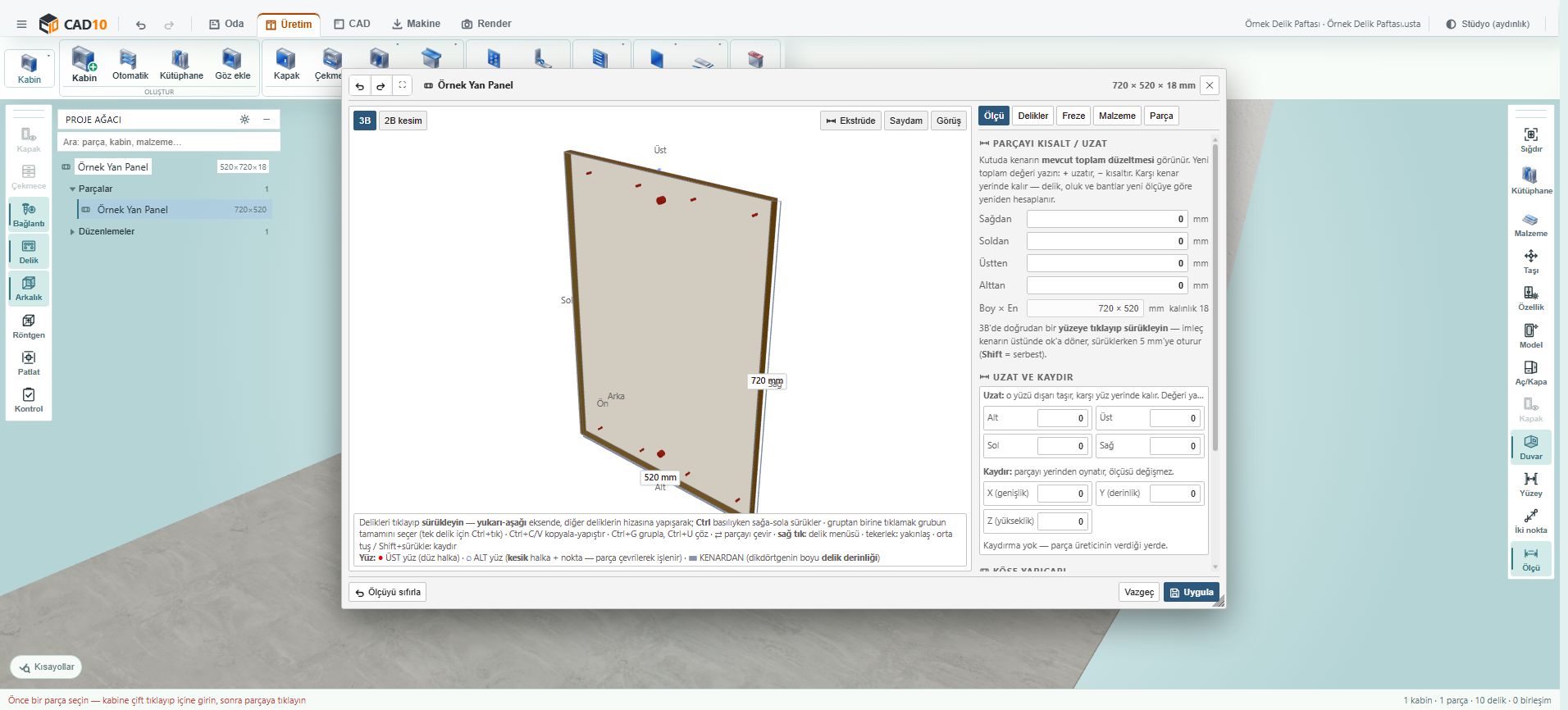
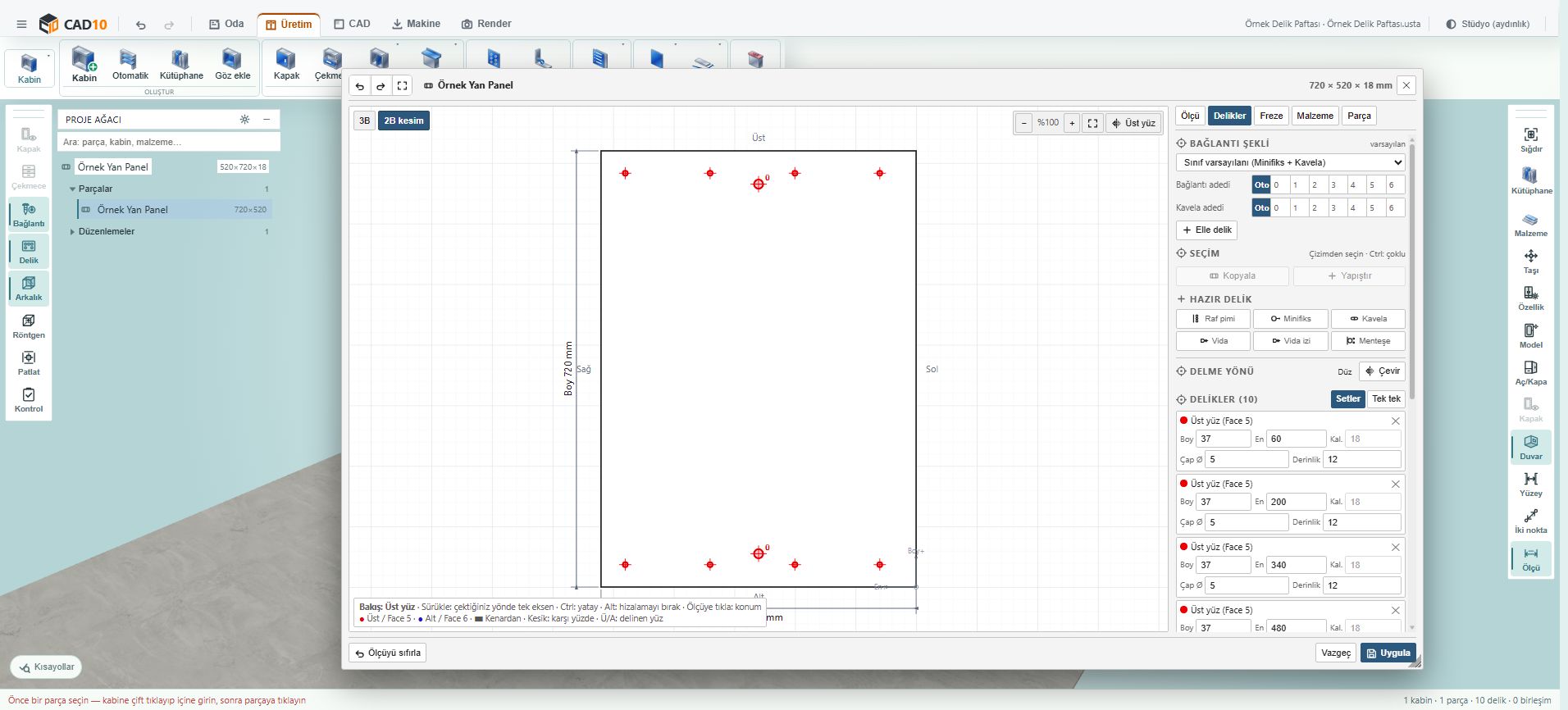
İzole editör
Seçili üretim parçasını 2B/3B düzenleme görünümünde açar.
- Levha parçasını seçin.
- Üretim › Parça › İzole editör seçin.
- Ölçü, İşlem, Delikler, Freze veya Malzeme sekmesini açın.
Üretim › Parça
Parça düzenleyici üretim levhasına bağlı çalışır. Elle delikler, kontur ve freze işlemleri üretim çıktısına taşınır.
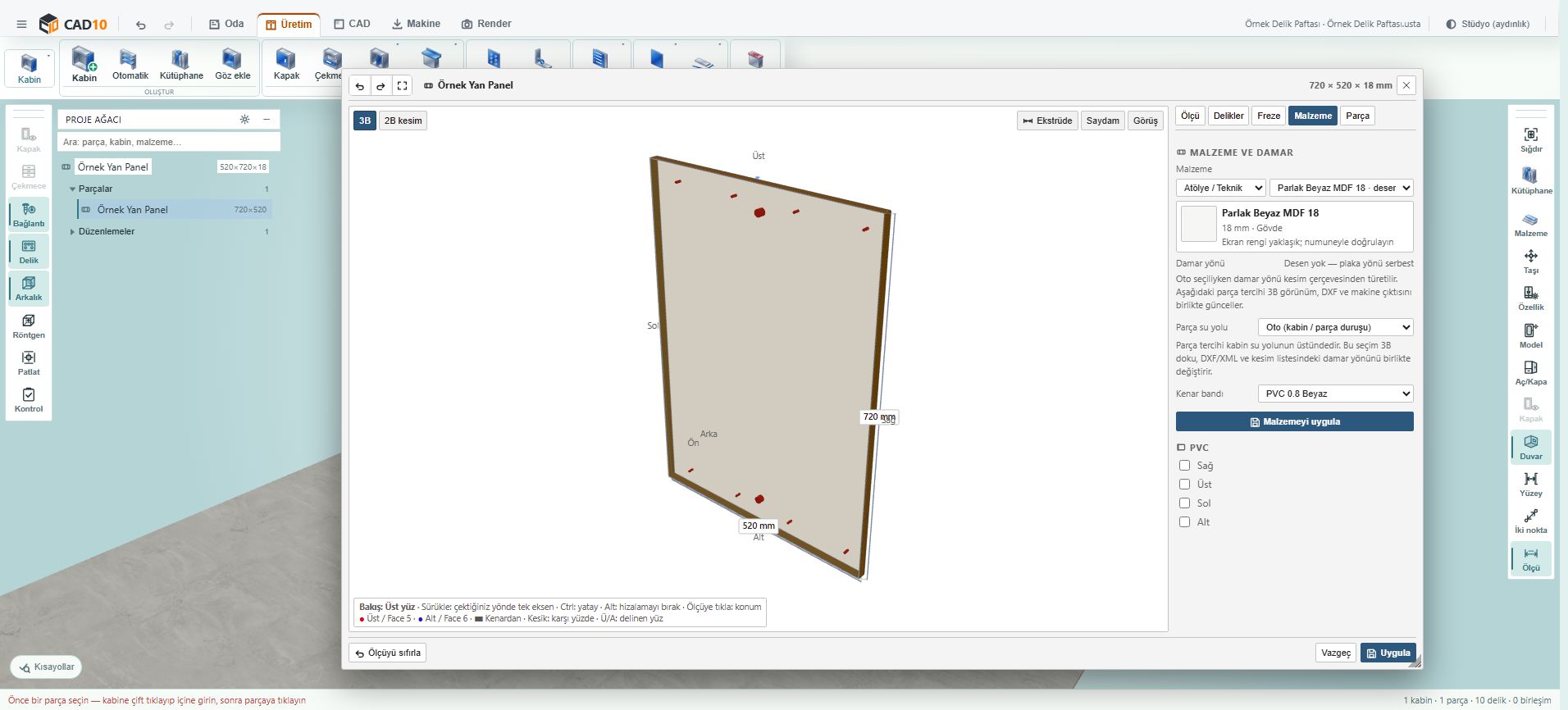
Ekranları seçerek programın gerçek çalışma alanlarına bakın. Görüntüyü büyüttüğünüzde menü ve alanları tam boy okuyabilirsiniz.
Bu görüntü programın mevcut menülerini, araçlarını ve çalışma alanını gösterir. Aşağıdaki adımlar aynı CAD10 arayüzündeki kullanım sırasını anlatır; ekran önizlemesi üzerinde tasarım işlemi yapılmaz.
PROGRAMDA AYNI SIRAYI İZLEYİN
Menü adları ve adımlar doğrudan programın kullanımına karşılık gelir.
Levha parçasını seçin.
Üretim › Parça › İzole editör seçin.
Ölçü, İşlem, Delikler, Freze veya Malzeme sekmesini açın.
32 özellik listeleniyor.
Bu aramayla eşleşen özellik yok. Daha kısa bir araç veya menü adı deneyin.
Seçili üretim parçasını 2B/3B düzenleme görünümünde açar.
Levhanın boyutunu ve yerini canlı sürükleme ile kurar.
Sayısal ölçülerle bağımsız levha ekler.
Levha boyutunu ve kenara göre konumunu düzenler.
Seçili parçanın kalınlığını üretim geometrisine uygular.
Levha üzerinde konum ve çapla elle delik yerleştirir.
Bağlantı deliklerinin üretim kurallarını düzenler.
Pafta tanımlarını seçer ve düzenler.
İki levha üzerinde ankrajlı bağlantı sistemi uygular.
İki levha arasındaki desteklenen bağlantı kararını kurar.
Elle delik ekler, düzenler veya kaldırır.
Seçili deliklerin konumlu kopyalarını üretir.
Delikleri grup halinde taşır; grubu oluşturur veya çözer.
Delikleri diğer levha yüzüne veya simetrik konuma taşır.
Seçili parçanın bağlantı delik yönünü değiştirir.
Otomatik deliklerin mevcut kararını korur veya serbest bırakır.
Seçili parçanın elle delik düzeltmelerini kaldırır.
Üretim levhasının kenar veya köşe konturunu düzenler.
Levha yüzünde cep veya serbest freze işlemi oluşturur.
Levha üzerinde üç çizim biçimiyle freze yolunu tanımlar.
Tek levhanın malzeme kararını değiştirir.
Kenar bazında PVC veya otomatik bant kararı uygular.
Desen yönünü görünüm ve kesim kararına taşır.
Parçaya üretim takibinde kullanılacak etiket bilgisi yazar.
Aynı sınıftaki parçaları seçer, görünürlüğü değiştirir.
Levhanın üretimden kaldırılması ve geri alınmasını yönetir.
Raf pimi delik türünü seçili üretim levhasına uygular.
Minifiks delik türünü seçili üretim levhasına uygular.
Kavela delik türünü seçili üretim levhasına uygular.
Vida delik türünü seçili üretim levhasına uygular.
Vida izi delik türünü seçili üretim levhasına uygular.
Menteşe delik türünü seçili üretim levhasına uygular.
PROJENİN DİĞER ALANLARI
Diğer araçların gerçek ekranlarını ve kullanım adımlarını inceleyin.
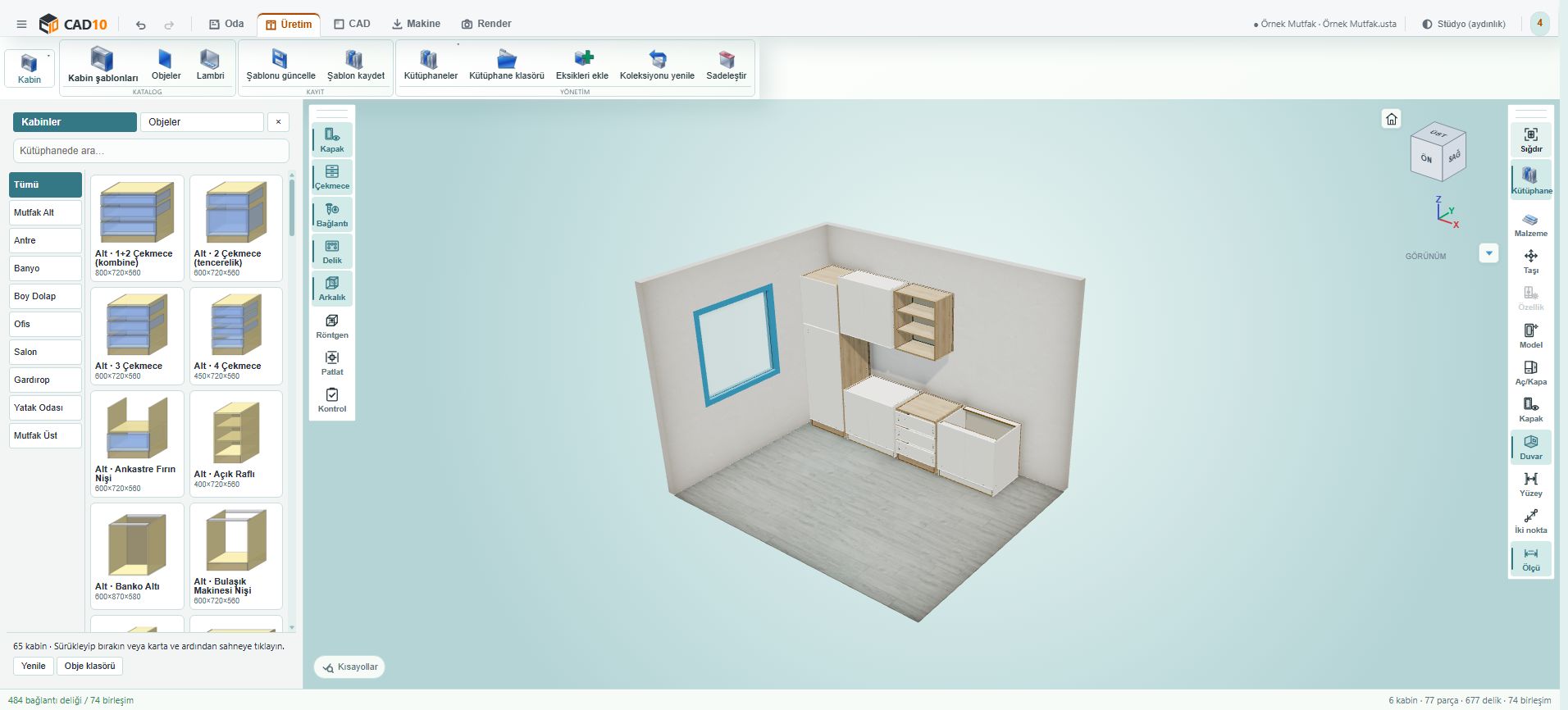
Üretim › Kütüphane
Üretim şablonlarıyla 3B objeler ayrı kataloglardır. Kulp, malzeme ve doğrulanmış donanım üretim hedeflerine uygulanır.
17 özelliği ve kullanımını inceleyin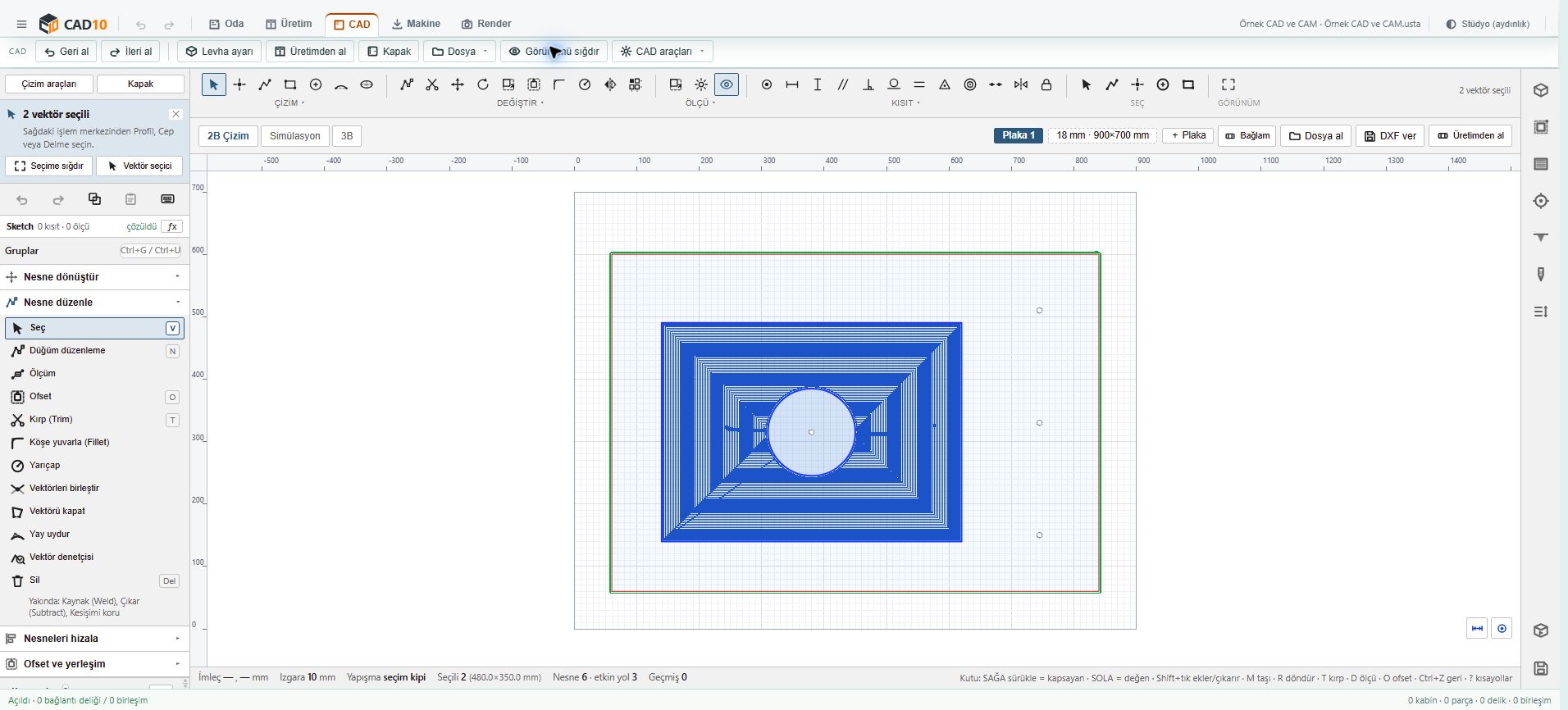
CAD › Çizim
Çizim şeridi ve vektör paleti aynı CAD nesnelerini düzenler. Etkin çizim, dönüşüm ve hizalama komutları ayrı satırlarda gösterilir.
56 özelliği ve kullanımını inceleyinFİKİRDEN İLK TASARIMA
Tarayıcı önizlemesinde ölçü, göz, raf ve cephe düzenini keşfedin. Masaüstü uygulaması Windows içindir.