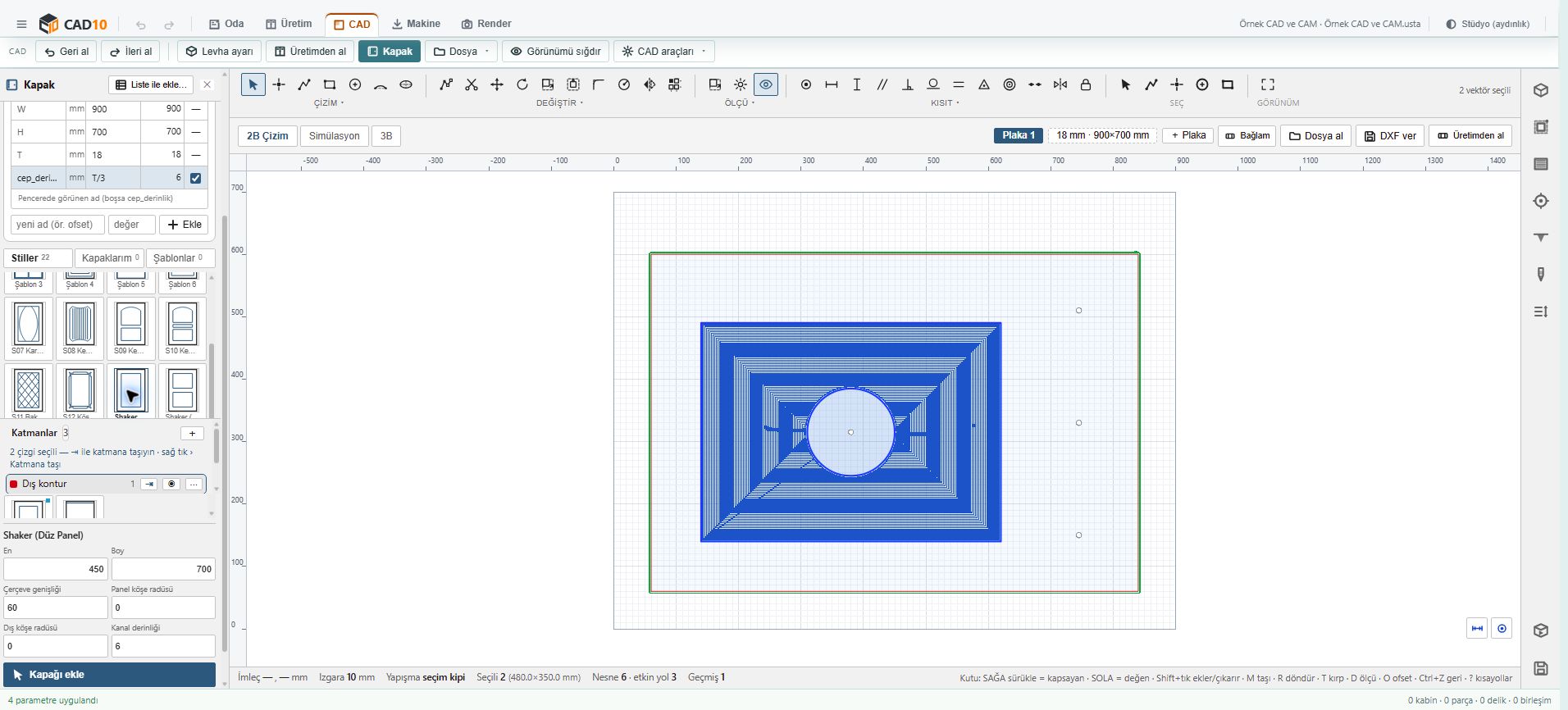
CAD › Çizim

CAD çizim ve vektör düzenleme

Çizim şeridi ve vektör paleti aynı CAD nesnelerini düzenler. Etkin çizim, dönüşüm ve hizalama komutları ayrı satırlarda gösterilir.
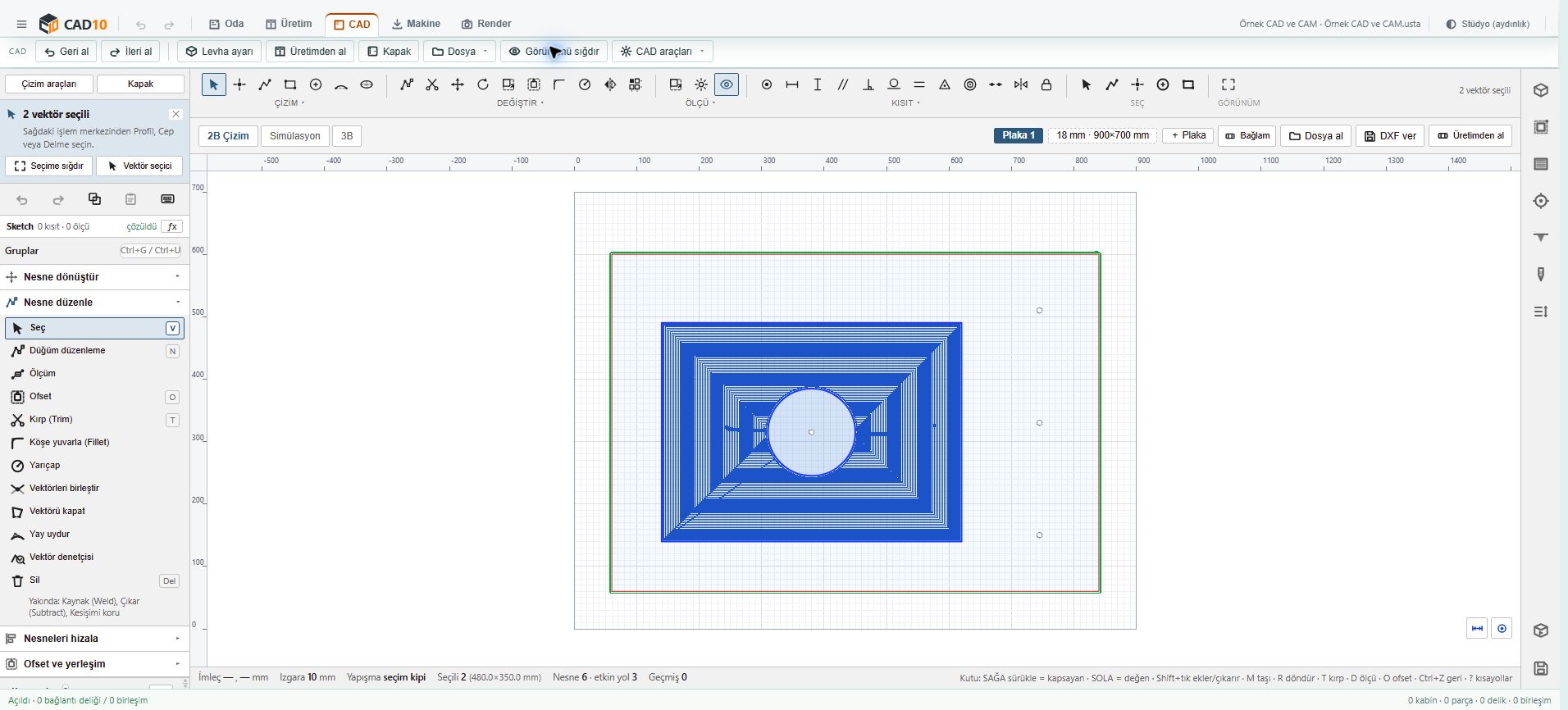
Gerçek CAD10 arayüzü: CAD çizim ve vektör düzenleme. CAD › Çizim
CAD çizim ve vektör düzenlemeCAD › ÇizimGüncel CAD10 arayüzünden gerçek ekran · 5 Ekim 2026

Bu görüntü programın mevcut menülerini, araçlarını ve çalışma alanını gösterir. Aşağıdaki adımlar aynı CAD10 arayüzündeki kullanım sırasını anlatır; ekran önizlemesi üzerinde tasarım işlemi yapılmaz.

PROGRAMDA AYNI SIRAYI İZLEYİN

Bu alanda nasıl başlanır?

Menü adları ve adımlar doğrudan programın kullanımına karşılık gelir.

  1. Alanı açın

    Nokta çiz seçin.

  2. İşlemi uygulayın

    Tuvalde referans noktasını tıklayın.

Bu alandaki bütün özellikler

Çizgi / çoklu çizgi

CAD › Çizim › Çizgi / çoklu çizgi

Tıklayarak devam · çift tık bitirir.

  1. Çizim şeridinde Çizgi / çoklu çizgi seçin.
  2. Tuvalde ardışık köşeleri tıklayın; ölçüyü sayıyla verin.
  3. Çift tıklayarak yolu bitirin.
Bu çalışma alanının gerçek ekranını açın ↗

Yaylı yuva çiz

CAD › Çizim › Yaylı yuva çiz

Yay başı · yay sonu · üzerinden geçen nokta · genişlik.

  1. Yaylı yuva çiz seçin.
  2. Yay başı, sonu ve üzerinden geçen noktayı verin.
  3. Genişliği belirleyip tamamlayın.
Bu çalışma alanının gerçek ekranını açın ↗

Vektör sınırı oluştur

CAD › sol vektör paleti › Vektör oluştur › Vektör sınırı oluştur

Seçimin çevresine dışbükey sınır çizer.

  1. İşlenecek vektörleri seçin.
  2. Vektör sınırı oluştur komutunu uygulayın.
Bu çalışma alanının gerçek ekranını açın ↗

Nesneleri taşı

CAD › sol vektör paleti › Nesne dönüştür › Nesneleri taşı

Seçimi dx / dy kadar taşır.

  1. İşlenecek vektörleri seçin.
  2. Nesneleri taşı açıp sayısal değerlerini girin.
  3. Formun uygulama düğmesiyle işlemi tamamlayın.
Bu çalışma alanının gerçek ekranını açın ↗

Ölçü ver

CAD › sol vektör paleti › Nesne dönüştür › Ölçü ver

Seçime kesin en × boy verir.

  1. İşlenecek vektörleri seçin.
  2. Ölçü ver açıp sayısal değerlerini girin.
  3. Formun uygulama düğmesiyle işlemi tamamlayın.
Bu çalışma alanının gerçek ekranını açın ↗

Nesneleri döndür

CAD › sol vektör paleti › Nesne dönüştür › Nesneleri döndür

Seçimi kendi merkezinde döndürür.

  1. İşlenecek vektörleri seçin.
  2. Nesneleri döndür açıp sayısal değerlerini girin.
  3. Formun uygulama düğmesiyle işlemi tamamlayın.
Bu çalışma alanının gerçek ekranını açın ↗

Seç

CAD › sol vektör paleti › Nesne düzenle › Seç

Nesne seç · Shift ekler · boşluktan kutu çiz.

  1. Vektör seç aracını açın.
  2. Nesneyi tıklayın; Shift ile ekleyin veya boşlukta seçim kutusu çizin.
Bu çalışma alanının gerçek ekranını açın ↗

Düğüm düzenleme

CAD › sol vektör paleti › Nesne düzenle › Düğüm düzenleme

Düğümü sürükle (dairede merkez taşır, çeyrek yarıçapı değiştirir).

  1. Vektörü seçip Düğüm düzenleme açın.
  2. Düğümü sürükleyin; dairede merkez veya çeyrek yarıçapını düzenleyin.
Bu çalışma alanının gerçek ekranını açın ↗

Ofset

CAD › sol vektör paleti › Nesne düzenle › Ofset

Seçili kapalı konturu içeri / dışarı kaydırır.

  1. İşlenecek vektörleri seçin.
  2. Ofset açıp sayısal değerlerini girin.
  3. Formun uygulama düğmesiyle işlemi tamamlayın.
Bu çalışma alanının gerçek ekranını açın ↗

Kırp (Trim)

CAD › sol vektör paleti › Nesne düzenle › Kırp (Trim)

İmleç altındaki bölümü kesişime kadar kırp · Enter/Esc: bitir.

  1. Kırp (Trim) seçin.
  2. Kesişime kadar kaldırılacak bölümü tıklayın.
  3. Enter veya Esc ile bitirin.
Bu çalışma alanının gerçek ekranını açın ↗

Köşe yuvarla (Fillet)

CAD › sol vektör paleti › Nesne düzenle › Köşe yuvarla (Fillet)

İki doğrunun birleştiği köşeye tıklayın; köşe verilen yarıçapta teğet yayla yuvarlanır.

  1. İki doğrunun oluşturduğu köşeyi belirleyin.
  2. Köşe yuvarla seçip yarıçapı girin; köşeye uygulayın.
Bu çalışma alanının gerçek ekranını açın ↗

Yarıçap

CAD › sol vektör paleti › Nesne düzenle › Yarıçap

Tek daire / dikdörtgen köşesi / küçük yay yarıçapını düzenle.

  1. İşlenecek vektörleri seçin.
  2. Yarıçap açıp sayısal değerlerini girin.
  3. Formun uygulama düğmesiyle işlemi tamamlayın.
Bu çalışma alanının gerçek ekranını açın ↗

Vektörleri birleştir

CAD › sol vektör paleti › Nesne düzenle › Vektörleri birleştir

Uçları çakışan açık yolları tek kontura toplar.

  1. İşlenecek vektörleri seçin.
  2. Vektörleri birleştir komutunu uygulayın.
Bu çalışma alanının gerçek ekranını açın ↗

Vektör denetçisi

CAD › sol vektör paleti › Nesne düzenle › Vektör denetçisi

Açık, kendini kesen, sıfır alanlı ve levha dışı konturları listeler.

  1. Çizimi tamamlayın.
  2. Vektör denetçisi açıp açık, kesişen veya levha dışı kontur sonuçlarını inceleyin.
Bu çalışma alanının gerçek ekranını açın ↗

Sola hizala

CAD › sol vektör paleti › Nesneleri hizala › Sola hizala

Referansın sol kenarına.

  1. En az iki nesneyi seçin; eşit dağıtımda en az üç nesne seçin.
  2. Nesneleri hizala bölümünde referansı seçin.
  3. Sola hizala komutunu uygulayın.
Bu çalışma alanının gerçek ekranını açın ↗

Yatayda ortala

CAD › sol vektör paleti › Nesneleri hizala › Yatayda ortala

Referansın dikey ekseninde.

  1. En az iki nesneyi seçin; eşit dağıtımda en az üç nesne seçin.
  2. Nesneleri hizala bölümünde referansı seçin.
  3. Yatayda ortala komutunu uygulayın.
Bu çalışma alanının gerçek ekranını açın ↗

Sağa hizala

CAD › sol vektör paleti › Nesneleri hizala › Sağa hizala

Referansın sağ kenarına.

  1. En az iki nesneyi seçin; eşit dağıtımda en az üç nesne seçin.
  2. Nesneleri hizala bölümünde referansı seçin.
  3. Sağa hizala komutunu uygulayın.
Bu çalışma alanının gerçek ekranını açın ↗

Üste hizala

CAD › sol vektör paleti › Nesneleri hizala › Üste hizala

Referansın üst kenarına.

  1. En az iki nesneyi seçin; eşit dağıtımda en az üç nesne seçin.
  2. Nesneleri hizala bölümünde referansı seçin.
  3. Üste hizala komutunu uygulayın.
Bu çalışma alanının gerçek ekranını açın ↗

Dikeyde ortala

CAD › sol vektör paleti › Nesneleri hizala › Dikeyde ortala

Referansın yatay ekseninde.

  1. En az iki nesneyi seçin; eşit dağıtımda en az üç nesne seçin.
  2. Nesneleri hizala bölümünde referansı seçin.
  3. Dikeyde ortala komutunu uygulayın.
Bu çalışma alanının gerçek ekranını açın ↗

Alta hizala

CAD › sol vektör paleti › Nesneleri hizala › Alta hizala

Referansın alt kenarına.

  1. En az iki nesneyi seçin; eşit dağıtımda en az üç nesne seçin.
  2. Nesneleri hizala bölümünde referansı seçin.
  3. Alta hizala komutunu uygulayın.
Bu çalışma alanının gerçek ekranını açın ↗

İki eksende ortala

CAD › sol vektör paleti › Nesneleri hizala › İki eksende ortala

Referansın tam ortasına.

  1. En az iki nesneyi seçin; eşit dağıtımda en az üç nesne seçin.
  2. Nesneleri hizala bölümünde referansı seçin.
  3. İki eksende ortala komutunu uygulayın.
Bu çalışma alanının gerçek ekranını açın ↗

Yatayda eşit dağıt

CAD › sol vektör paleti › Nesneleri hizala › Yatayda eşit dağıt

En az üç nesne — uçtakiler yerinde kalır.

  1. En az iki nesneyi seçin; eşit dağıtımda en az üç nesne seçin.
  2. Nesneleri hizala bölümünde referansı seçin.
  3. Yatayda eşit dağıt komutunu uygulayın.
Bu çalışma alanının gerçek ekranını açın ↗

Dikeyde eşit dağıt

CAD › sol vektör paleti › Nesneleri hizala › Dikeyde eşit dağıt

En az üç nesne — uçtakiler yerinde kalır.

  1. En az iki nesneyi seçin; eşit dağıtımda en az üç nesne seçin.
  2. Nesneleri hizala bölümünde referansı seçin.
  3. Dikeyde eşit dağıt komutunu uygulayın.
Bu çalışma alanının gerçek ekranını açın ↗

Levhanın soluna

CAD › sol vektör paleti › Nesneleri hizala › Levhanın soluna

İş alanının sol kenarına daya.

  1. En az iki nesneyi seçin; eşit dağıtımda en az üç nesne seçin.
  2. Nesneleri hizala bölümünde referansı seçin.
  3. Levhanın soluna komutunu uygulayın.
Bu çalışma alanının gerçek ekranını açın ↗

Levhanın sağına

CAD › sol vektör paleti › Nesneleri hizala › Levhanın sağına

İş alanının sağ kenarına daya.

  1. En az iki nesneyi seçin; eşit dağıtımda en az üç nesne seçin.
  2. Nesneleri hizala bölümünde referansı seçin.
  3. Levhanın sağına komutunu uygulayın.
Bu çalışma alanının gerçek ekranını açın ↗

Levhanın üstüne

CAD › sol vektör paleti › Nesneleri hizala › Levhanın üstüne

İş alanının üst kenarına daya.

  1. En az iki nesneyi seçin; eşit dağıtımda en az üç nesne seçin.
  2. Nesneleri hizala bölümünde referansı seçin.
  3. Levhanın üstüne komutunu uygulayın.
Bu çalışma alanının gerçek ekranını açın ↗

Levhanın altına

CAD › sol vektör paleti › Nesneleri hizala › Levhanın altına

İş alanının alt kenarına daya.

  1. En az iki nesneyi seçin; eşit dağıtımda en az üç nesne seçin.
  2. Nesneleri hizala bölümünde referansı seçin.
  3. Levhanın altına komutunu uygulayın.
Bu çalışma alanının gerçek ekranını açın ↗

Levhada yatay ortala

CAD › sol vektör paleti › Nesneleri hizala › Levhada yatay ortala

Levhanın X ortasına.

  1. En az iki nesneyi seçin; eşit dağıtımda en az üç nesne seçin.
  2. Nesneleri hizala bölümünde referansı seçin.
  3. Levhada yatay ortala komutunu uygulayın.
Bu çalışma alanının gerçek ekranını açın ↗

Levhada dikey ortala

CAD › sol vektör paleti › Nesneleri hizala › Levhada dikey ortala

Levhanın Y ortasına.

  1. En az iki nesneyi seçin; eşit dağıtımda en az üç nesne seçin.
  2. Nesneleri hizala bölümünde referansı seçin.
  3. Levhada dikey ortala komutunu uygulayın.
Bu çalışma alanının gerçek ekranını açın ↗

Levhanın tam ortasına

CAD › sol vektör paleti › Nesneleri hizala › Levhanın tam ortasına

İki eksende birden.

  1. En az iki nesneyi seçin; eşit dağıtımda en az üç nesne seçin.
  2. Nesneleri hizala bölümünde referansı seçin.
  3. Levhanın tam ortasına komutunu uygulayın.
Bu çalışma alanının gerçek ekranını açın ↗

Dizi kopya

CAD › sol vektör paleti › Ofset ve yerleşim › Dizi kopya

Satır × sütun, aralıklı kopya.

  1. Kopyalanacak nesneleri seçin.
  2. Dizi kopya açıp satır, sütun ve aralıkları girin.
  3. Kopyaları oluşturun.
Bu çalışma alanının gerçek ekranını açın ↗

Yerleştirme (Nesting)

CAD › sol vektör paleti › Ofset ve yerleşim › Yerleştirme (Nesting)

Seçili parçaları border gap ve parça aralığıyla elle yerleştirir.

  1. İşlenecek vektörleri seçin.
  2. Yerleştirme (Nesting) açıp sayısal değerlerini girin.
  3. Formun uygulama düğmesiyle işlemi tamamlayın.
Bu çalışma alanının gerçek ekranını açın ↗

Vektör yönünü ters çevir

CAD › sol vektör paleti › Ofset ve yerleşim › Vektör yönünü ters çevir

Düğüm sırasını çevirir — climb/conventional bu yöne bakar.

  1. İşlenecek vektörleri seçin.
  2. Vektör yönünü ters çevir komutunu uygulayın.
Bu çalışma alanının gerçek ekranını açın ↗

DXF / SVG / CRV3D içeri aktar

CAD › Dosya

Desteklenen dosya içeriğini CAD önizleme ve aktarım akışında açar.

  1. Dosya menüsünden DXF, SVG veya CRV3D içeri aktar seçin.
  2. Dosyayı seçip aktarım önizlemesini kontrol edin.
Bu çalışma alanının gerçek ekranını açın ↗

Katman ekle / ad / renk / göster-gizle

CAD › Katmanlar

Aktif katmanı, katman adını, rengini ve görünürlüğünü yönetir.

  1. CAD Katmanlar bölümünde + ile katman ekleyin.
  2. Katmana tıklayarak yeni çizimlerin hedefi yapın.
  3. Göster / gizle veya ⋯ içinden ad, renk ve silme eylemini kullanın.
Bu çalışma alanının gerçek ekranını açın ↗

Sığdır / Seçime sığdır / Izgara-yapışma

CAD › CAD araçları

Çizim görüşü ve nokta yakalamayı ayarlar.

  1. Çizimi veya vektör seçimini hazırlayın.
  2. Görünümü sığdır, Seçime sığdır veya Izgara / yapışma seçin.
Bu çalışma alanının gerçek ekranını açın ↗

PROJENİN DİĞER ALANLARI

Bir sonraki çalışma alanı.

Diğer araçların gerçek ekranlarını ve kullanım adımlarını inceleyin.
Bütün özelliklere dönün ↗

FİKİRDEN İLK TASARIMA

Kabin düzenini tarayıcıda deneyin.

Tarayıcı önizlemesinde ölçü, göz, raf ve cephe düzenini keşfedin. Masaüstü uygulaması Windows içindir.

CAD10
Orijinal boyutta aç ↗

Güncel CAD10 arayüzünden gerçek ekran görüntüsü. Yakından okumak için orijinal boyutta açabilirsiniz.