
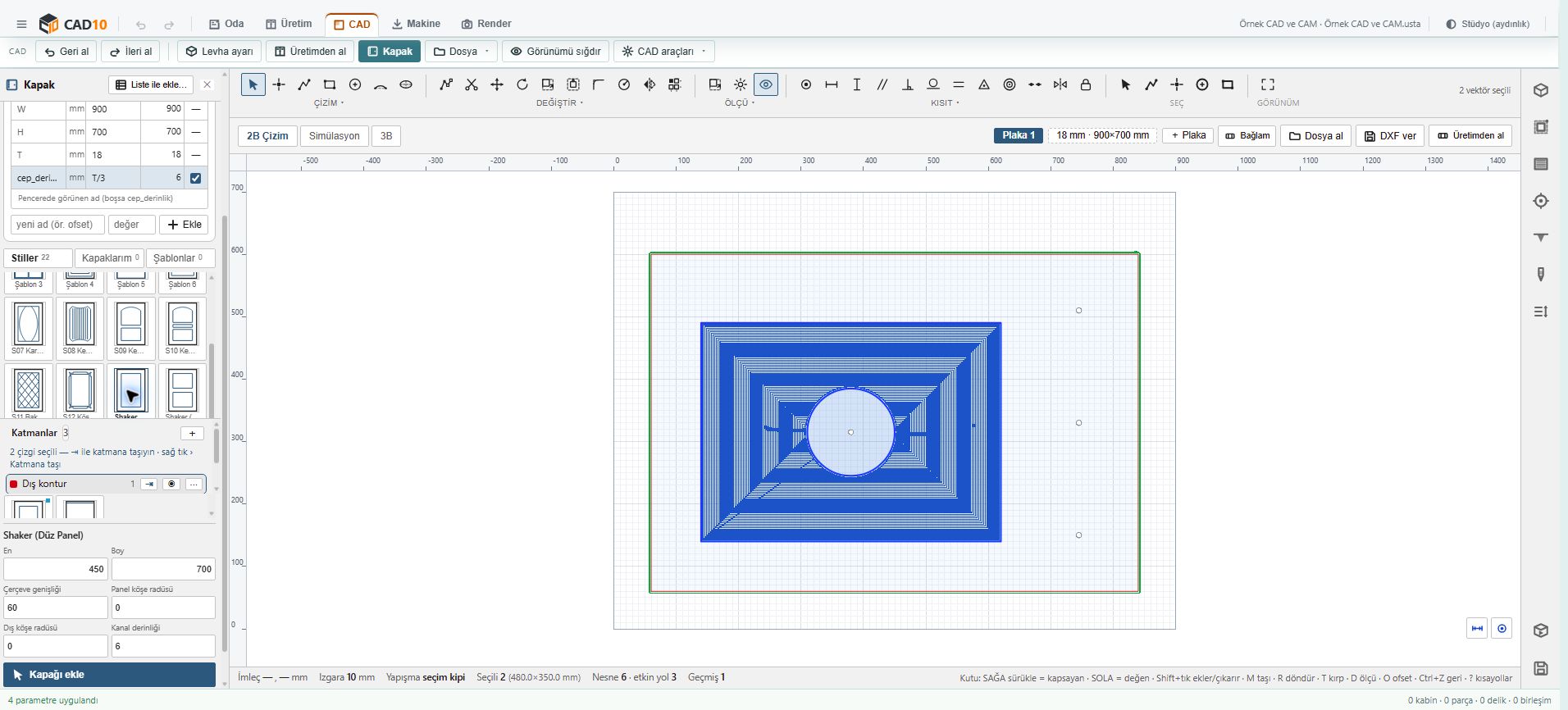
Boş kapak oluştur
Mevcut CAD çizimine ölçülü kapak dış konturunu ayrı grup olarak ekler.
- CAD parametre tablosunda W, H ve T değerlerini belirleyin.
- Kapak panelinde Boş kapak oluştur basın.
- Eklenen dış konturun içine çizim yapın.
CAD › Kapak
Kapak çizimi, kullanıcı parametreleri ve takım yolu reçetesi aynı şablonda saklanır. Şablonlar farklı ölçülerle üretime eklenir.
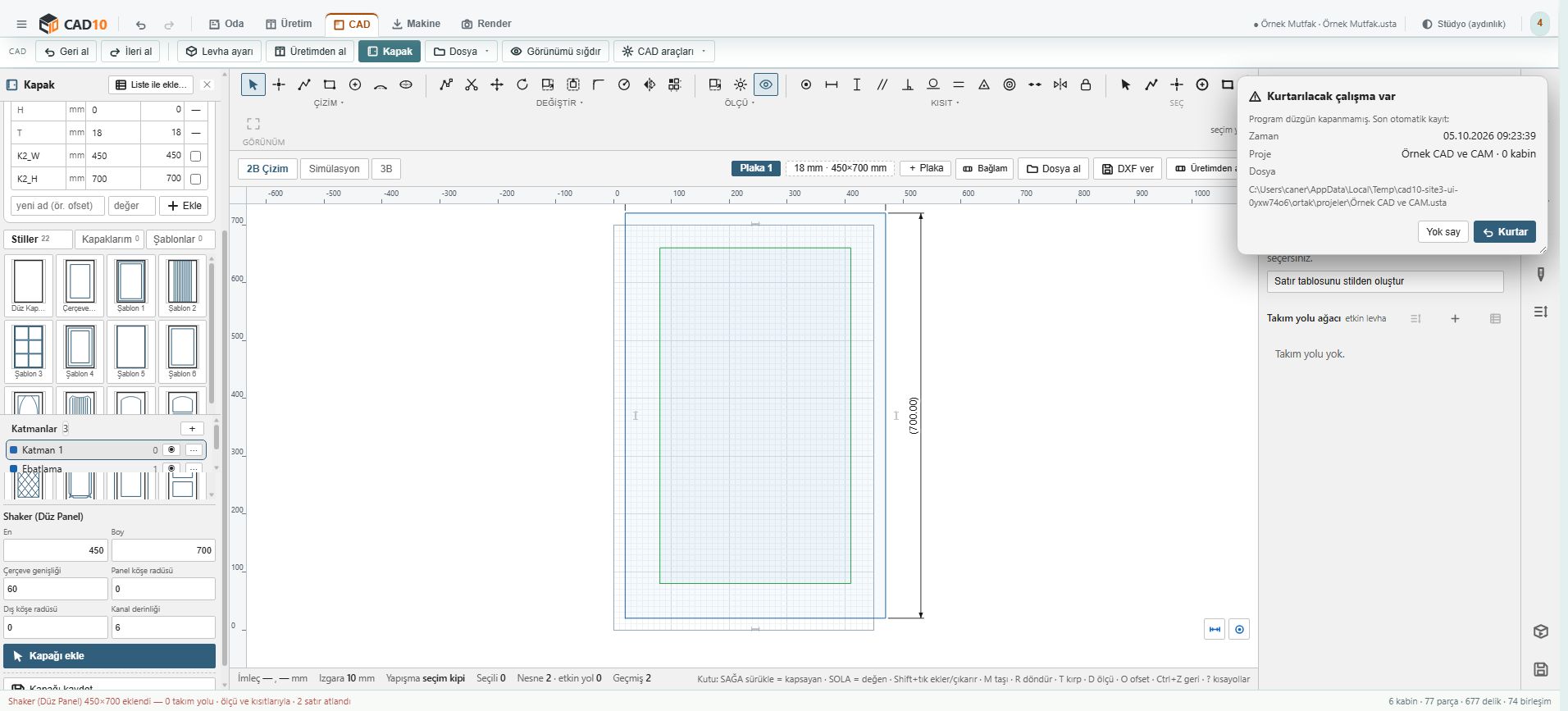
Ekranları seçerek programın gerçek çalışma alanlarına bakın. Görüntüyü büyüttüğünüzde menü ve alanları tam boy okuyabilirsiniz.
Bu görüntü programın mevcut menülerini, araçlarını ve çalışma alanını gösterir. Aşağıdaki adımlar aynı CAD10 arayüzündeki kullanım sırasını anlatır; ekran önizlemesi üzerinde tasarım işlemi yapılmaz.
PROGRAMDA AYNI SIRAYI İZLEYİN
Menü adları ve adımlar doğrudan programın kullanımına karşılık gelir.
CAD parametre tablosunda W, H ve T değerlerini belirleyin.
Kapak panelinde Boş kapak oluştur basın.
Eklenen dış konturun içine çizim yapın.
8 özellik listeleniyor.
Bu aramayla eşleşen özellik yok. Daha kısa bir araç veya menü adı deneyin.
Mevcut CAD çizimine ölçülü kapak dış konturunu ayrı grup olarak ekler.
Parametrik kapak vektörlerini şablon kaydı yapar.
Mevcut şablonun çizimini açar veya kaydını kaldırır.
Şablon konturlarını belirtilen En (W), Boy (H) ve özel alanlarla CAD tuvaline vektör grubu olarak ekler.
Katmanın profil, cep veya desteklenen oyma işlem kararını kaydeder.
Katman işlem reçetesinin değerlerini değiştirir veya kaldırır.
Boy · En · Adet · Model satırlarıyla kapakları CAD plakalarına ekler; Excel’den yapıştırmayı destekler.
Desteklenen kapak stilinin parametrelerini düzenler.
PROJENİN DİĞER ALANLARI
Diğer araçların gerçek ekranlarını ve kullanım adımlarını inceleyin.
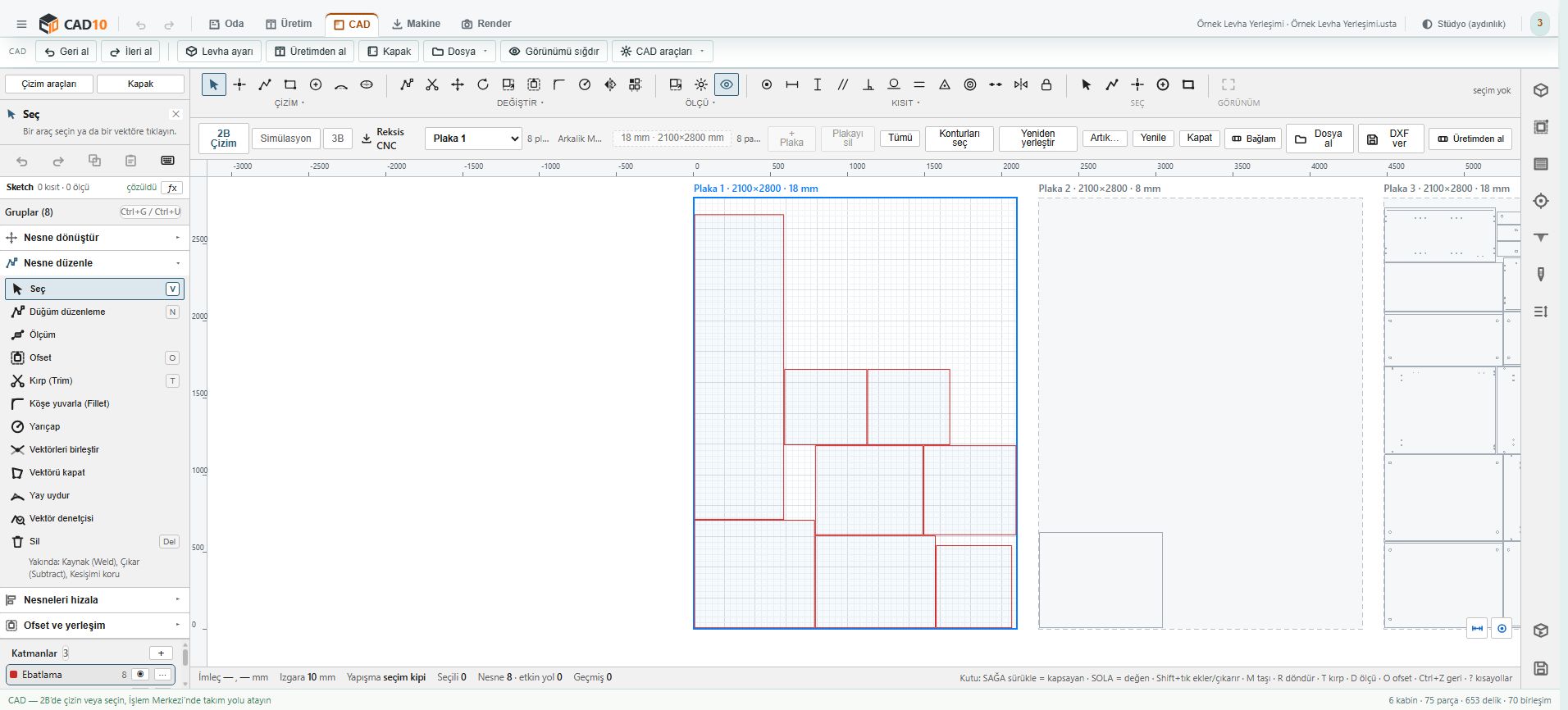
Makine › Levha yerleşimi
Malzemeye göre yerleşim ile CAD levha sayfaları aynı üretim parçalarını kullanır. Kesim işlemleri tekrar 3B üretim parçasına aktarılabilir.
13 özelliği ve kullanımını inceleyin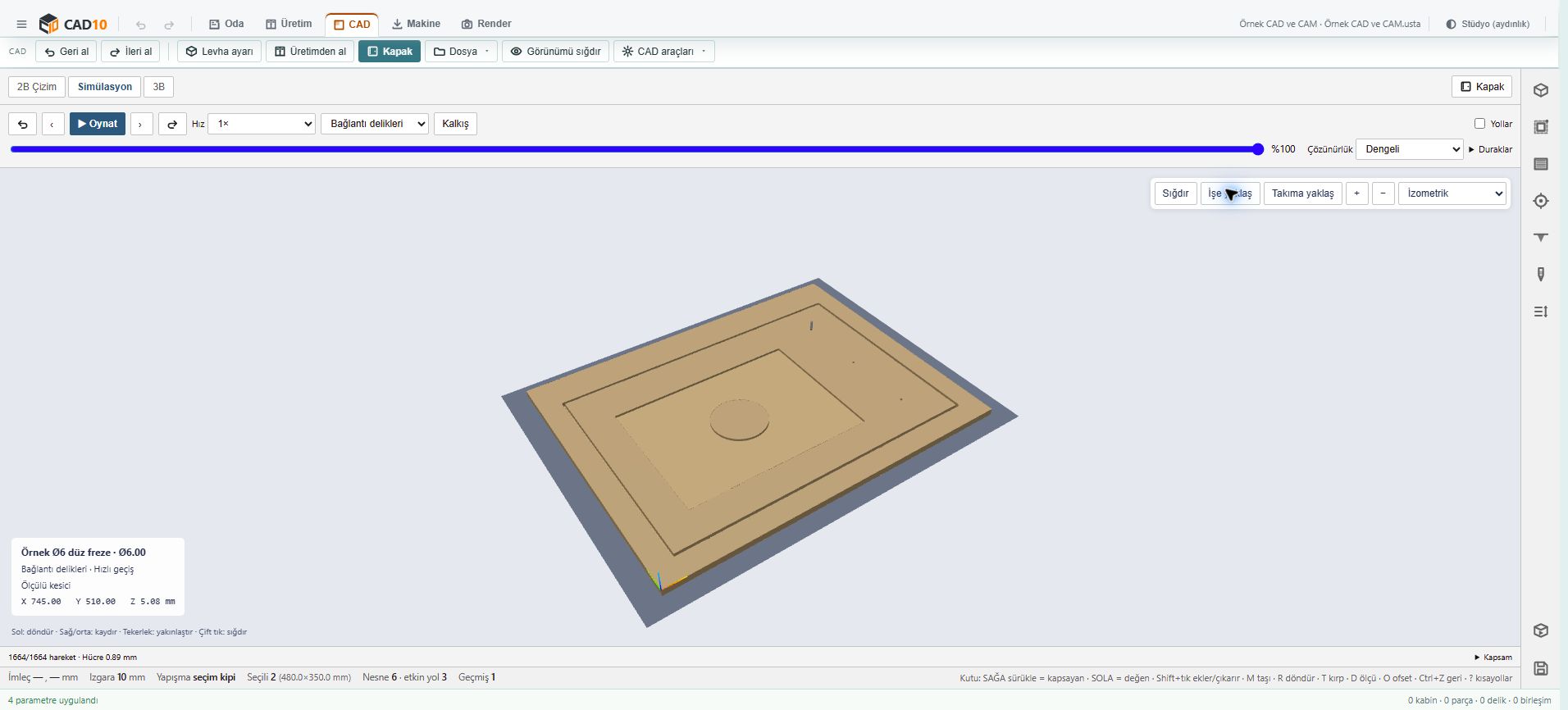
CAD › İşlem Merkezi / Makine
İşlem Merkezi’nde etkin profil, cep, delme ve V-Carve yolları hesaplanır. Makine ve post seçimiyle desteklenen çıktılar üretilir.
38 özelliği ve kullanımını inceleyinFİKİRDEN İLK TASARIMA
Tarayıcı önizlemesinde ölçü, göz, raf ve cephe düzenini keşfedin. Masaüstü uygulaması Windows içindir.