CAD › İşlem Merkezi / Makine

Takım yolu, simülasyon ve üretim çıktısı

İşlem Merkezi’nde etkin profil, cep, delme ve V-Carve yolları hesaplanır. Makine ve post seçimiyle desteklenen çıktılar üretilir.
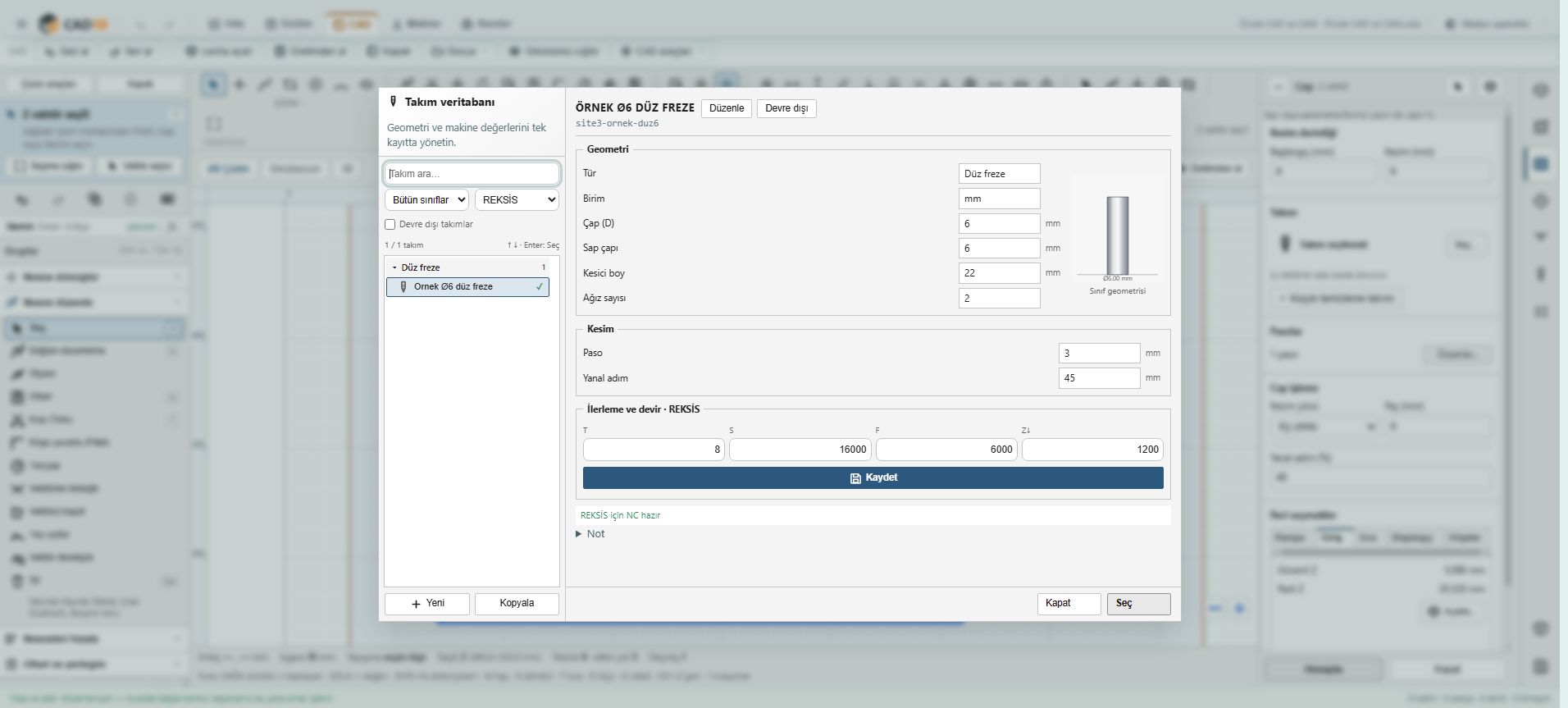
Gerçek CAD10 arayüzü: Takım veritabanı · Örnek Ø6 düz freze. CAD › İşlem Merkezi / Makine
Takım veritabanı · Örnek Ø6 düz frezeCAD › İşlem Merkezi / MakineGüncel CAD10 arayüzünden gerçek ekran · 5 Ekim 2026
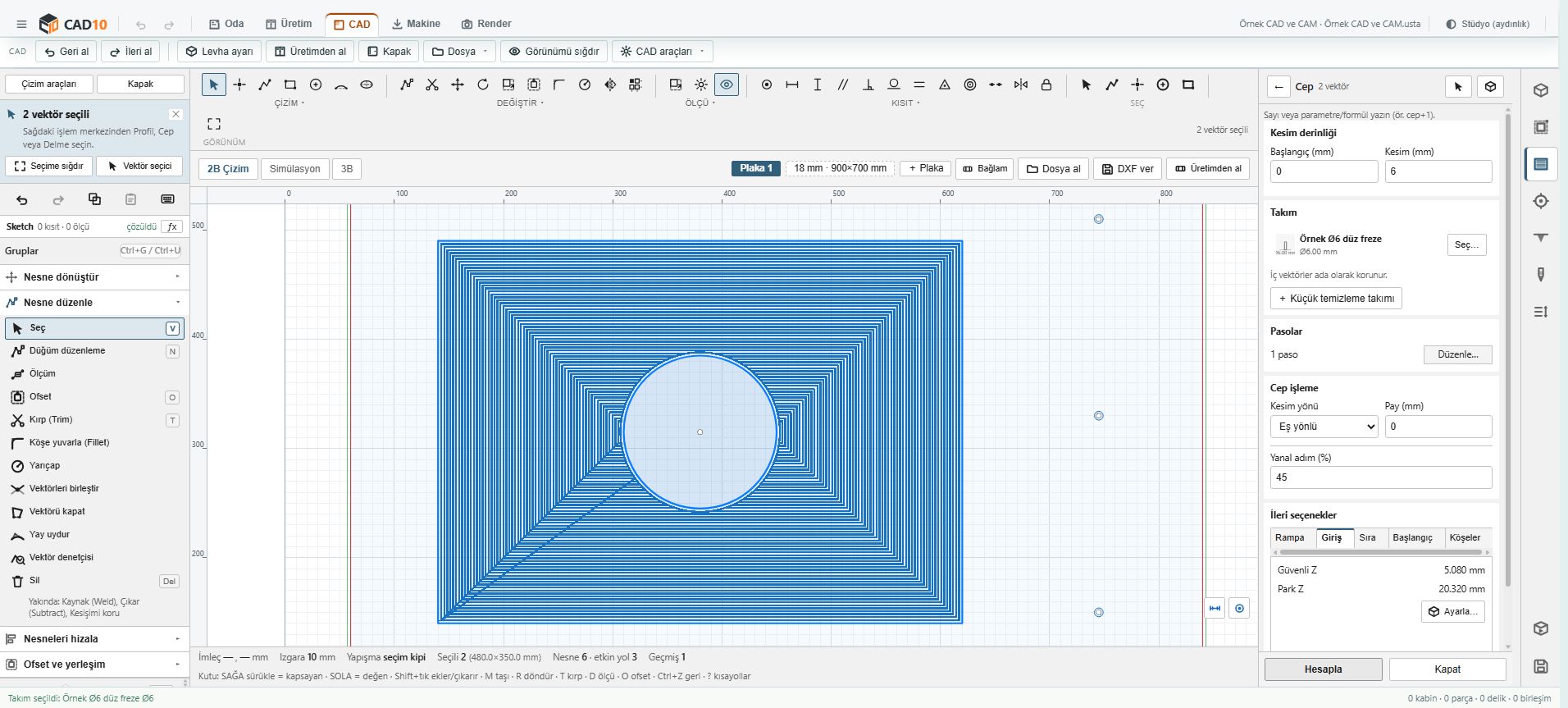
Gerçek CAD10 arayüzü: Cep işlem ayarları · Gerçek örnek takım seçili. CAD › İşlem Merkezi / Makine
Cep işlem ayarları · Gerçek örnek takım seçiliCAD › İşlem Merkezi / MakineGüncel CAD10 arayüzünden gerçek ekran · 5 Ekim 2026
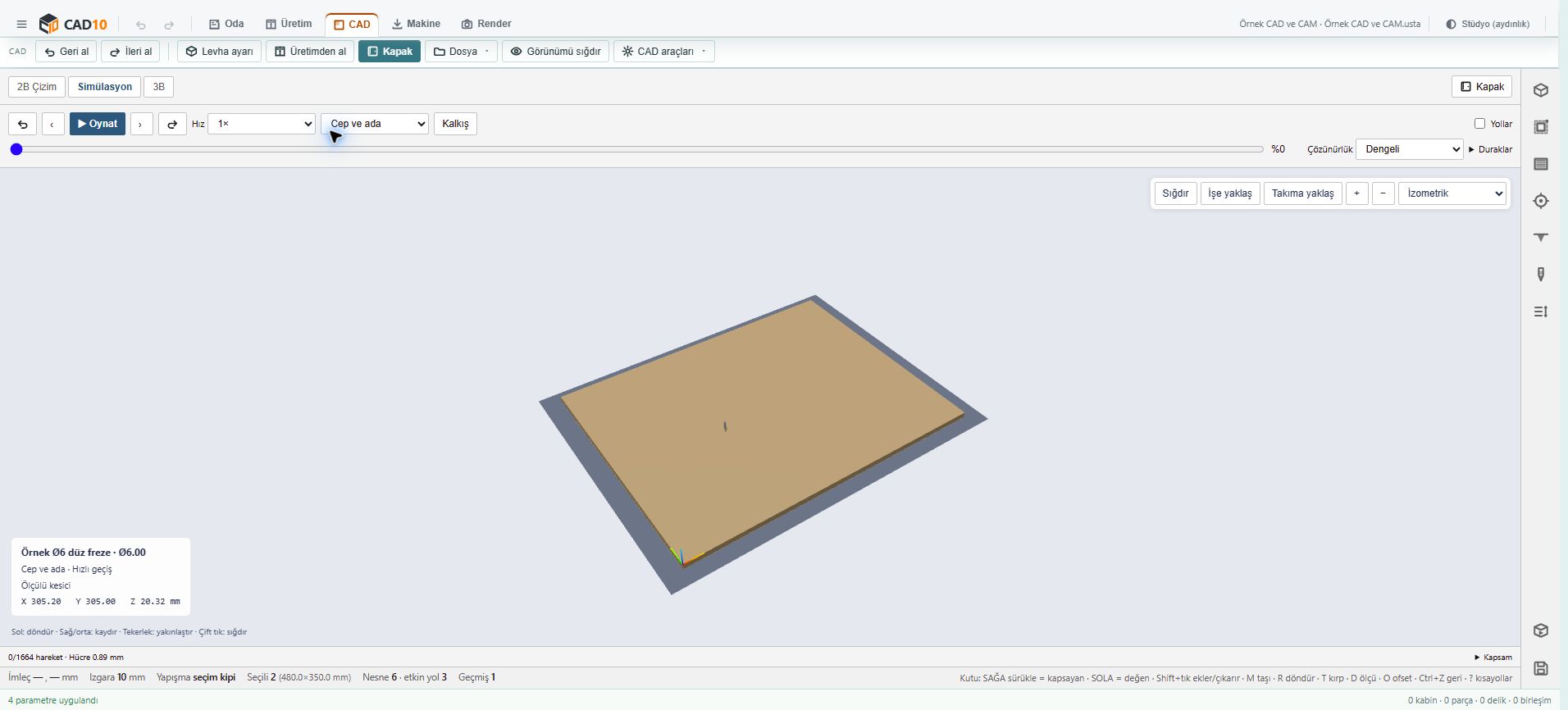
Gerçek CAD10 arayüzü: Simülasyon başlangıcı · 0 / 1664 hareket. CAD › İşlem Merkezi / Makine
Simülasyon başlangıcı · 0 / 1664 hareketCAD › İşlem Merkezi / MakineGüncel CAD10 arayüzünden gerçek ekran · 5 Ekim 2026
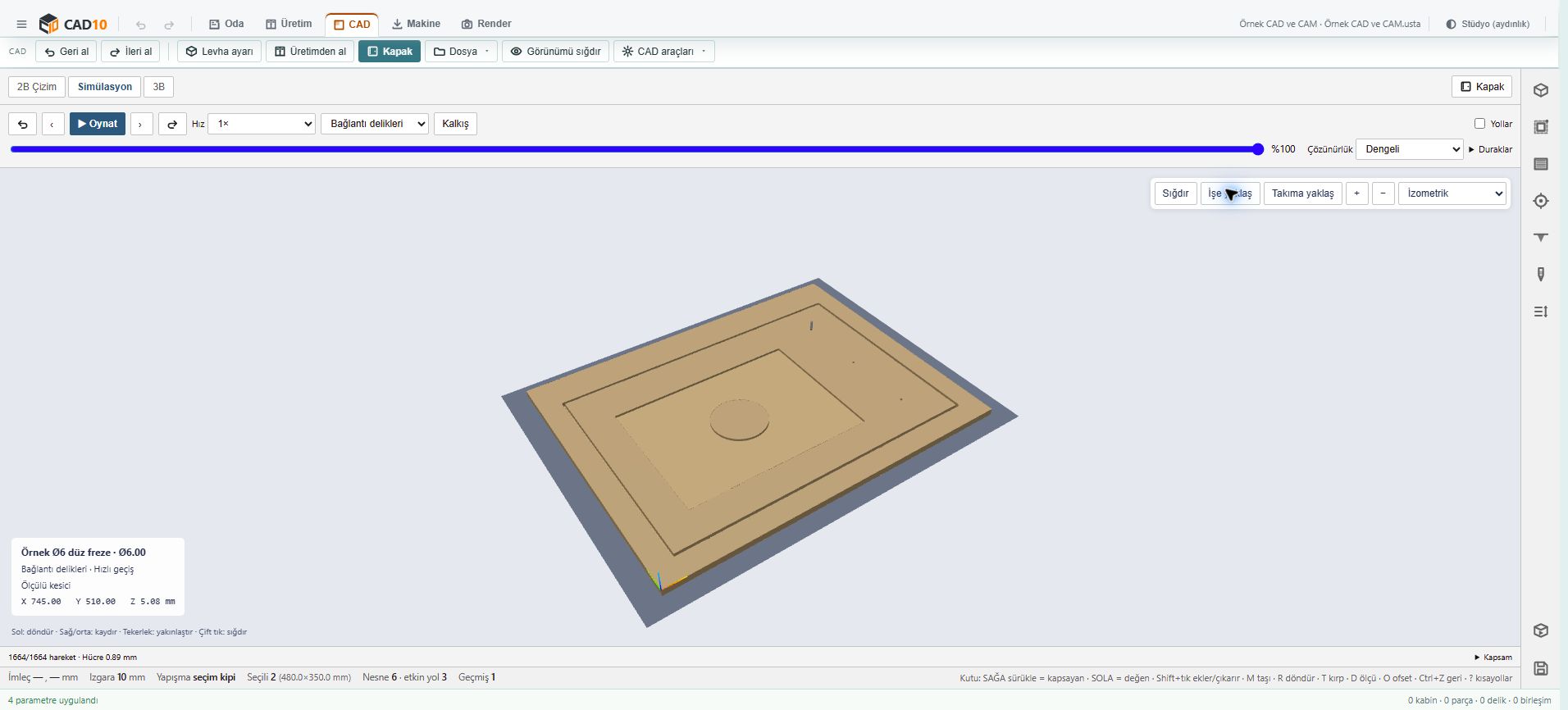
Gerçek CAD10 arayüzü: Simülasyon sonucu · 1664 / 1664 gerçek hareket. CAD › İşlem Merkezi / Makine
Simülasyon sonucu · 1664 / 1664 gerçek hareketCAD › İşlem Merkezi / MakineGüncel CAD10 arayüzünden gerçek ekran · 5 Ekim 2026

Ekranları seçerek programın gerçek çalışma alanlarına bakın. Görüntüyü büyüttüğünüzde menü ve alanları tam boy okuyabilirsiniz.

Bu görüntü programın mevcut menülerini, araçlarını ve çalışma alanını gösterir. Aşağıdaki adımlar aynı CAD10 arayüzündeki kullanım sırasını anlatır; ekran önizlemesi üzerinde tasarım işlemi yapılmaz.

PROGRAMDA AYNI SIRAYI İZLEYİN

Bu alanda nasıl başlanır?

Menü adları ve adımlar doğrudan programın kullanımına karşılık gelir.

  1. Alanı açın

    Konturu seçip Profil açın.

  2. Değerleri girin

    Takım, taraf, derinlik ve paso alanlarını girin.

  3. İşlemi uygulayın

    Hesapla basın.

Bu alandaki bütün özellikler

Cep (boşaltma)

CAD › İşlem Merkezi

Kapalı konturun içini boşaltır; desteklenen temizleme takımını kullanır.

  1. Kapalı konturu seçip Cep açın.
  2. Takım, boşaltma derinliği ve paso kararını girin.
  3. Hesapla basın.
Bu çalışma alanının gerçek ekranını açın ↗

V-Carve (değişken derinlik)

CAD › İşlem Merkezi

Kapalı bölgeyi V takımın gerçek kesitiyle değişken derinlikte oyar.

  1. Kapalı bölgeyi seçip V-Carve açın.
  2. V takım ve derinlik/temizleme kararlarını girin.
  3. Hesapla basın.
Bu çalışma alanının gerçek ekranını açın ↗

Rampa ve giriş

Takım yolu formu › Rampa / Giriş

Takımın malzemeye giriş yolunu ve desteklenen rampayı düzenler.

  1. Takım yolu formunda Rampa veya Giriş sekmesini açın.
  2. Giriş kararlarını girip hesaplayın.
Bu çalışma alanının gerçek ekranını açın ↗

Bıçak kütüphanesi

CAD › CAD araçları › Bıçak kütüphanesi

Takım geometrisi, devir, ilerleme ve dalma değerlerini saklar.

  1. Bıçak kütüphanesini açın.
  2. Takım ekleyin veya seçili takımın değerlerini değiştirip kaydedin.
Bu çalışma alanının gerçek ekranını açın ↗

Malzeme / sıfır noktası

CAD › İşlem Merkezi › Malzeme

Levha kalınlığını, Z ve dokuz XY dayama noktasını belirler.

  1. Malzeme ayarını açın.
  2. Kalınlık, Z sıfırı ve XY dayamasını seçip kaydedin.
Bu çalışma alanının gerçek ekranını açın ↗

Yolu düzenle / yeniden hesapla

CAD › takım yolu bağlamı

Yolun değerlerini değiştirir ve güncel geometriyle yeniden hesaplar.

  1. Yolun bağlam menüsünden Düzenle açın.
  2. Değerleri değiştirip yeniden hesaplayın.
Bu çalışma alanının gerçek ekranını açın ↗

NC yaz

CAD › İşlem Merkezi › NC yaz

Hazır ve geçerli takım yollarını ölçülmüş REKSİS postuyla .RKS dosyalarına yazar.

  1. Takım yollarını hesaplayıp İşlem Merkezi › NC hazırlık listesindeki eksikleri tamamlayın.
  2. NC yaz seçin.
  3. Dosya adını ve klasörünü girin; birden fazla plakada ad ön ek olarak kullanılır.
Bu çalışma alanının gerçek ekranını açın ↗

Kabin kontrolü / Uyarılar

Makine › Kabin kontrolü / Uyarılar

Modelin üretim hatalarını ve uyarılarını listeler.

  1. Üretim modelini tamamlayın.
  2. Kabin kontrolü çalıştırıp listelenen sorunları inceleyin.
Bu çalışma alanının gerçek ekranını açın ↗

G-code (profil)

Makine › G-code

Doğrulanmış makine profilinden G-code üretir.

  1. G-code açıp Çıktı klasörü ve Makine profili (JSON) girin.
  2. Profili denetle ile sonucu kontrol edin.
  3. G-code üret düğmesini kullanın.
Bu çalışma alanının gerçek ekranını açın ↗

Maliyet · Delik makinesi işçiliği

Makine › Maliyet

Mobilyacı veya Perakende tarifesinde delik/freze işçiliğini miktar, birim ve tutarla gösterir.

  1. Makine › Maliyet açın.
  2. Mobilyacı veya Perakende tarifesini seçin.
  3. Kalemleri ve işçilik toplamını inceleyin.
Bu çalışma alanının gerçek ekranını açın ↗

Makineye gönder · üretim çıktı paketi

Makine › Gönder

Yalnız hazır postları ve seçilen çıktı türlerini paketler.

  1. Çıktı penceresini açın.
  2. Hazır makine/post ve çıktı türlerini seçin.
  3. Klasörü belirleyip çıktıyı alın.
Bu çalışma alanının gerçek ekranını açın ↗

Kalibrasyon parçası

Çıktı › Kalibrasyon

400 × 300 × 18 mm kontrol parçasıyla makine/çıktı kontrolü hazırlar.

  1. Çıktı penceresinde kalibrasyonu seçin.
  2. Hedef çıktı türünü ve klasörü belirleyip alın.
Bu çalışma alanının gerçek ekranını açın ↗

Kesim listesi (Excel)

Makine › Tek çıktı › Kesim listesi (Excel)

Malzemeye göre parça ve üretim tablosu yazar.

  1. Üretim modelini ve ilgili yerleşimi hazırlayın.
  2. Makine › Tek çıktı › Kesim listesi (Excel) seçin.
  3. Klasör ve çıktı seçeneklerini tamamlayıp alın.
Bu çalışma alanının gerçek ekranını açın ↗

Makine XML (SmartWOP)

Makine › Tek çıktı › Makine XML (SmartWOP)

Desteklenen SmartWOP XML üretim verisini yazar.

  1. Üretim modelini ve ilgili yerleşimi hazırlayın.
  2. Makine › Tek çıktı › Makine XML (SmartWOP) seçin.
  3. Klasör ve çıktı seçeneklerini tamamlayıp alın.
Bu çalışma alanının gerçek ekranını açın ↗

DXF (panel)

Makine › Tek çıktı › DXF (panel)

Üretim parçalarının DXF çizimlerini yazar.

  1. Üretim modelini ve ilgili yerleşimi hazırlayın.
  2. Makine › Tek çıktı › DXF (panel) seçin.
  3. Klasör ve çıktı seçeneklerini tamamlayıp alın.
Bu çalışma alanının gerçek ekranını açın ↗

Kesimhane etiketi

Makine › Tek çıktı › Kesimhane etiketi

Parça barkodlarını ve etiketlerini yazdırmaya hazırlar.

  1. Üretim modelini ve ilgili yerleşimi hazırlayın.
  2. Makine › Tek çıktı › Kesimhane etiketi seçin.
  3. Klasör ve çıktı seçeneklerini tamamlayıp alın.
Bu çalışma alanının gerçek ekranını açın ↗

Atölye dizilim sayfası

Makine › Tek çıktı › Atölye dizilim sayfası

Levha yerleşimini dayama köşesiyle A4 çıktıda sunar.

  1. Üretim modelini ve ilgili yerleşimi hazırlayın.
  2. Makine › Tek çıktı › Atölye dizilim sayfası seçin.
  3. Klasör ve çıktı seçeneklerini tamamlayıp alın.
Bu çalışma alanının gerçek ekranını açın ↗

Cephe görünümü

Makine › Tek çıktı › Cephe görünümü

Kabin cephe çizimlerini SVG çıktıya hazırlar.

  1. Üretim modelini ve ilgili yerleşimi hazırlayın.
  2. Makine › Tek çıktı › Cephe görünümü seçin.
  3. Klasör ve çıktı seçeneklerini tamamlayıp alın.
Bu çalışma alanının gerçek ekranını açın ↗

Kurulum paketi

Üretim › Bilgi / çıktı › Kurulum paketi

Kurulum adımları ve donanım listelerini paketler.

  1. Üretim modelini ve ilgili yerleşimi hazırlayın.
  2. Kurulum paketi çıktı komutunu seçin.
  3. Klasör ve çıktı seçeneklerini tamamlayıp alın.
Bu çalışma alanının gerçek ekranını açın ↗

Temel çıktı paketi

Üretim › Bilgi / çıktı › Temel çıktı paketi

Desteklenen temel üretim çıktılarından paket oluşturur.

  1. Üretim modelini ve ilgili yerleşimi hazırlayın.
  2. Temel çıktı paketi çıktı komutunu seçin.
  3. Klasör ve çıktı seçeneklerini tamamlayıp alın.
Bu çalışma alanının gerçek ekranını açın ↗

MAK / Parcalar.csv

Makine › Tek çıktı › MAK / Parcalar.csv

Parcalar.csv dosyasını üretim modelinden yazar.

  1. Üretim modelini hazırlayın.
  2. Makine › Tek çıktı › MAK / Parcalar.csv seçin.
  3. Çıktı klasörünü seçip alın.
Bu çalışma alanının gerçek ekranını açın ↗

MAK / Delikler.csv

Makine › Tek çıktı › MAK / Delikler.csv

Delikler.csv dosyasını üretim modelinden yazar.

  1. Üretim modelini hazırlayın.
  2. Makine › Tek çıktı › MAK / Delikler.csv seçin.
  3. Çıktı klasörünü seçip alın.
Bu çalışma alanının gerçek ekranını açın ↗

MAK / FrezeIslemleri.csv

Makine › Tek çıktı › MAK / FrezeIslemleri.csv

FrezeIslemleri.csv dosyasını üretim modelinden yazar.

  1. Üretim modelini hazırlayın.
  2. Makine › Tek çıktı › MAK / FrezeIslemleri.csv seçin.
  3. Çıktı klasörünü seçip alın.
Bu çalışma alanının gerçek ekranını açın ↗

PROJENİN DİĞER ALANLARI

Bir sonraki çalışma alanı.

Diğer araçların gerçek ekranlarını ve kullanım adımlarını inceleyin.
Bütün özelliklere dönün ↗

FİKİRDEN İLK TASARIMA

Kabin düzenini tarayıcıda deneyin.

Tarayıcı önizlemesinde ölçü, göz, raf ve cephe düzenini keşfedin. Masaüstü uygulaması Windows içindir.

CAD10
Orijinal boyutta aç ↗

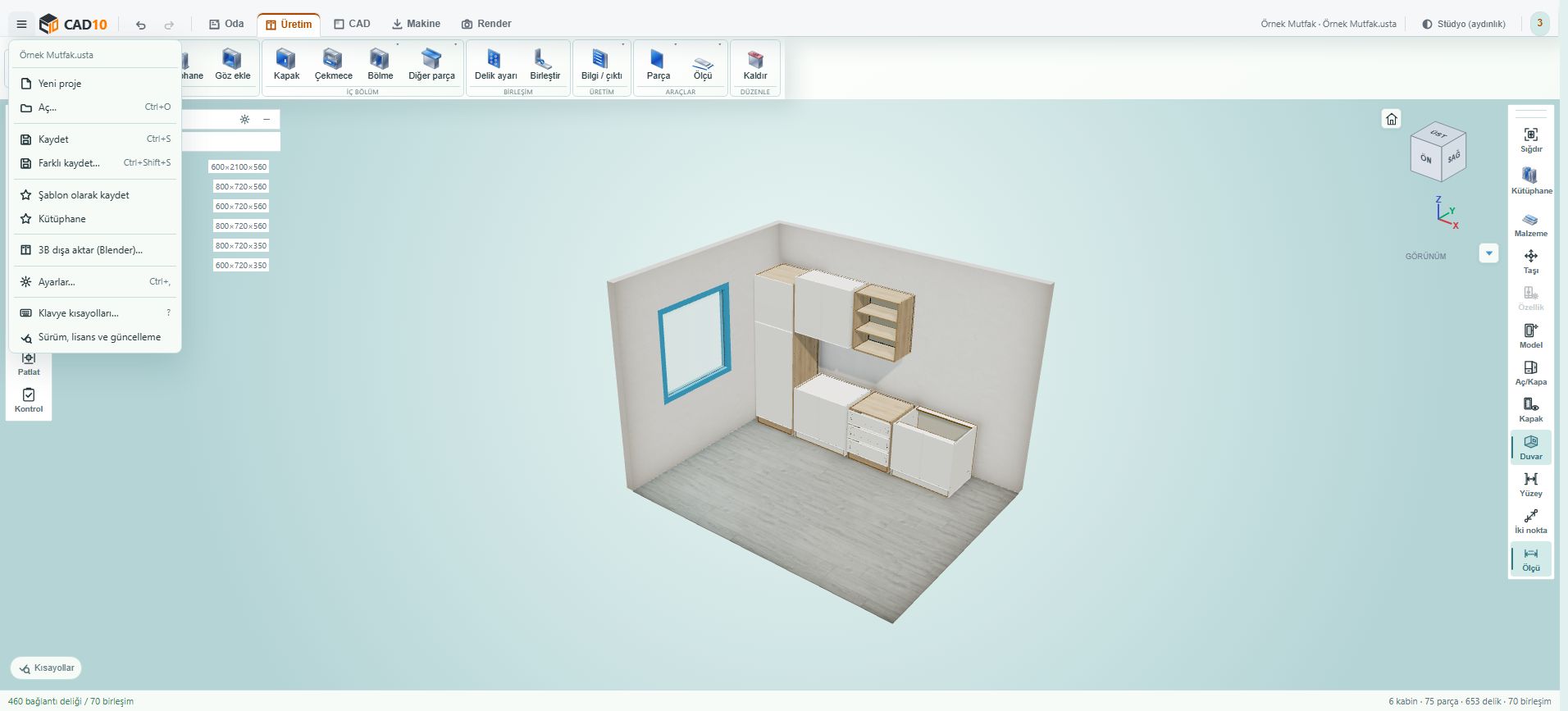
Güncel CAD10 arayüzünden gerçek ekran görüntüsü. Yakından okumak için orijinal boyutta açabilirsiniz.