
Yeni proje
Tam oda ve karşı duvarda pencere ile boş proje başlatır.
- Dosya düğmesini açıp Yeni proje seçin.
- Yeni kartına basın; varsa kaydedilmemiş değişiklik onayını tamamlayın.
Dosya
Oda, kabinler, parçalar ve CAD çizimleri aynı projenin içinde saklanır. Beş ana alan aynı modelden çalışır.
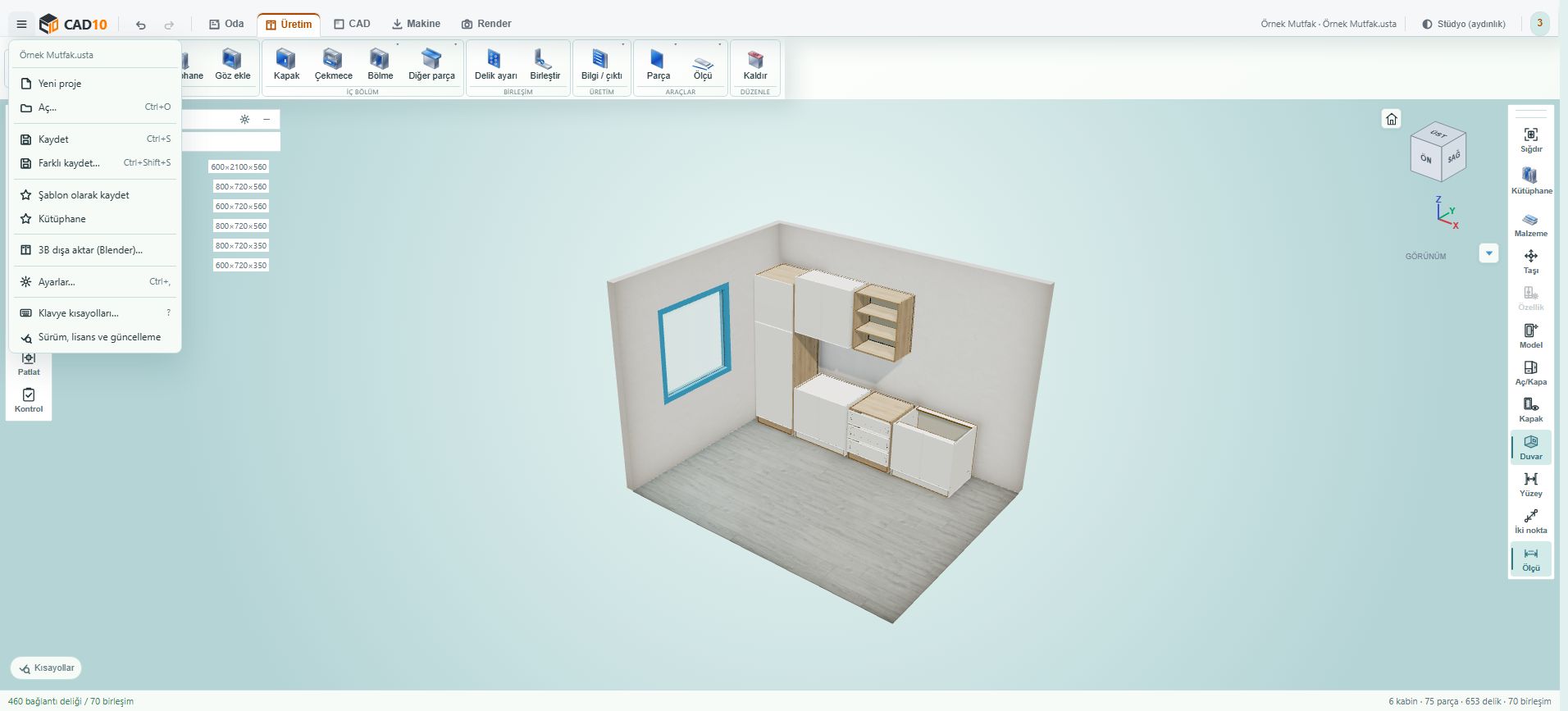
Bu görüntü programın mevcut menülerini, araçlarını ve çalışma alanını gösterir. Aşağıdaki adımlar aynı CAD10 arayüzündeki kullanım sırasını anlatır; ekran önizlemesi üzerinde tasarım işlemi yapılmaz.
PROGRAMDA AYNI SIRAYI İZLEYİN
Menü adları ve adımlar doğrudan programın kullanımına karşılık gelir.
Dosya düğmesini açıp Yeni proje seçin.
Yeni kartına basın; varsa kaydedilmemiş değişiklik onayını tamamlayın.
15 özellik listeleniyor.
Bu aramayla eşleşen özellik yok. Daha kısa bir araç veya menü adı deneyin.
Tam oda ve karşı duvarda pencere ile boş proje başlatır.
Yeni projeyi 2B plan ve duvar çizim aracıyla açar.
Kayıtlı projeleri arama ve sıralamayla bulup açar.
Model ve CAD çizimini proje dosyasında saklar.
Projeyi başka ad veya klasörle kaydeder.
Ad ve genel üretim bilgisini düzenler.
Proje düzenleme geçmişini geri ve ileri taşır.
Kabin, parça ve malzemeyi adından arar; sahne seçimiyle eşler.
Aynı projenin plan, üretim, çizim, çıktı ve sunum alanlarını açar.
Kısayol listesini ve düzenlenebilir eşlemeleri açar.
Üretim, arayüz, dosya ve paylaşım tercihlerinin penceresini açar.
Ağaç ve sahne tercihlerini kalıcı ayarla yönetir.
Koyu, aydınlık ve yüksek kontrast temalarını değiştirir.
Sürüm ve lisans durumunu, yapılandırılmış güncelleme kanalını gösterir.
Sahneyi desteklenen 3B aktarım seçimiyle dosyaya yazar.
PROJENİN DİĞER ALANLARI
Diğer araçların gerçek ekranlarını ve kullanım adımlarını inceleyin.
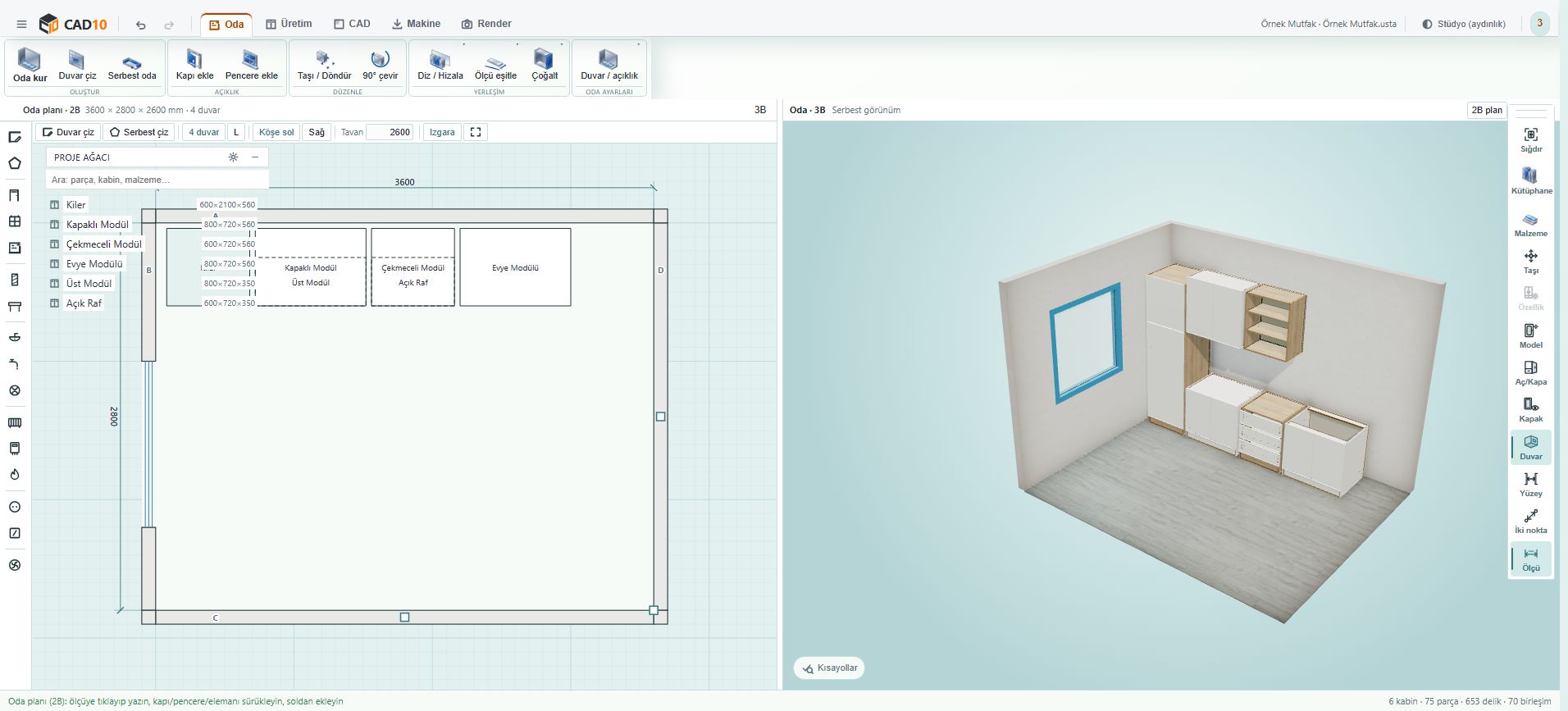
Oda
2B plan ve canlı 3B aynı oda kaydını kullanır. Duvar, köşe, açıklık ve kabin ölçüleri doğrudan düzenlenir.
22 özelliği ve kullanımını inceleyin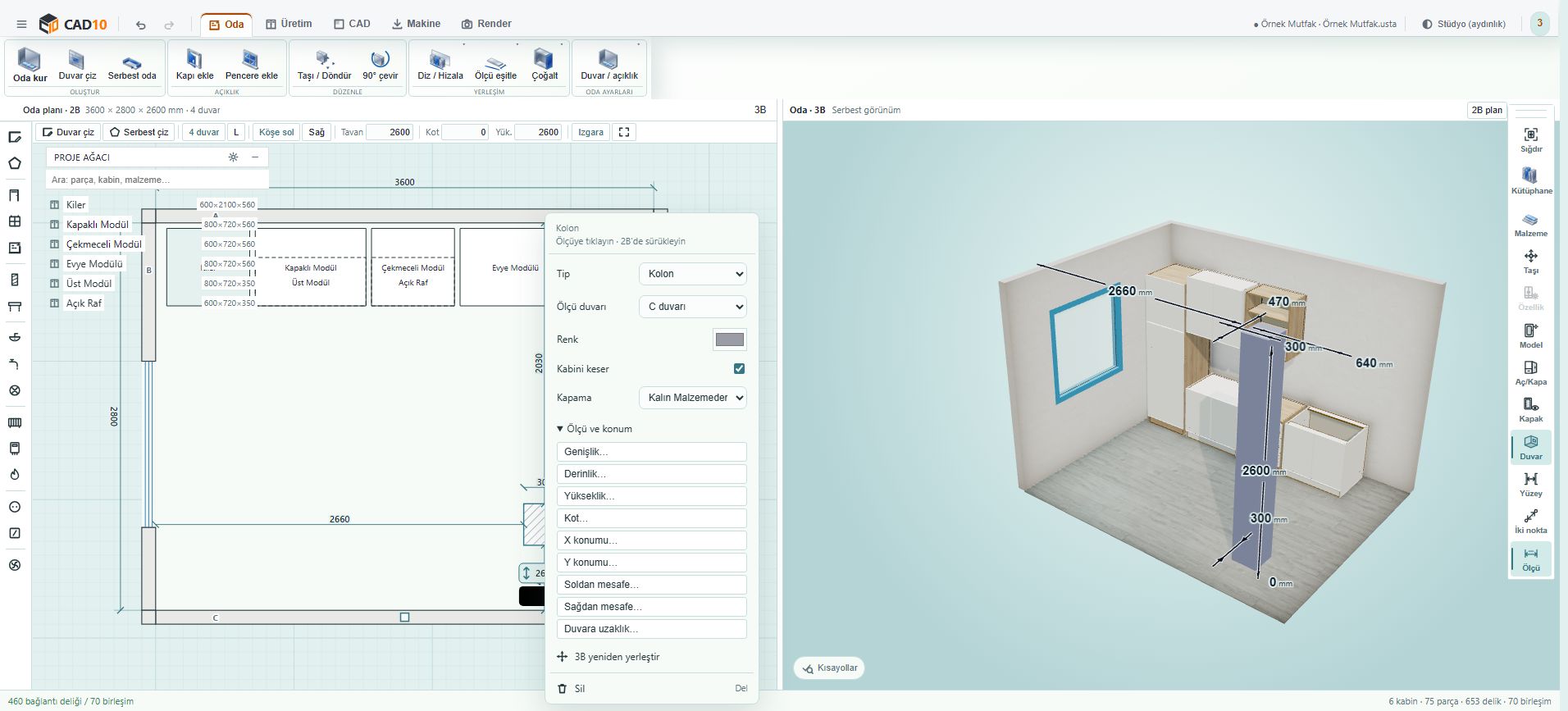
Oda › Duvar / açıklık
Kapı/pencere duvar açıklığıdır. Kolon/kiriş kesici; radyatör/kombi/lavabo katı; tesisat noktaları yerleşim işaretidir.
28 özelliği ve kullanımını inceleyinFİKİRDEN İLK TASARIMA
Tarayıcı önizlemesinde ölçü, göz, raf ve cephe düzenini keşfedin. Masaüstü uygulaması Windows içindir.