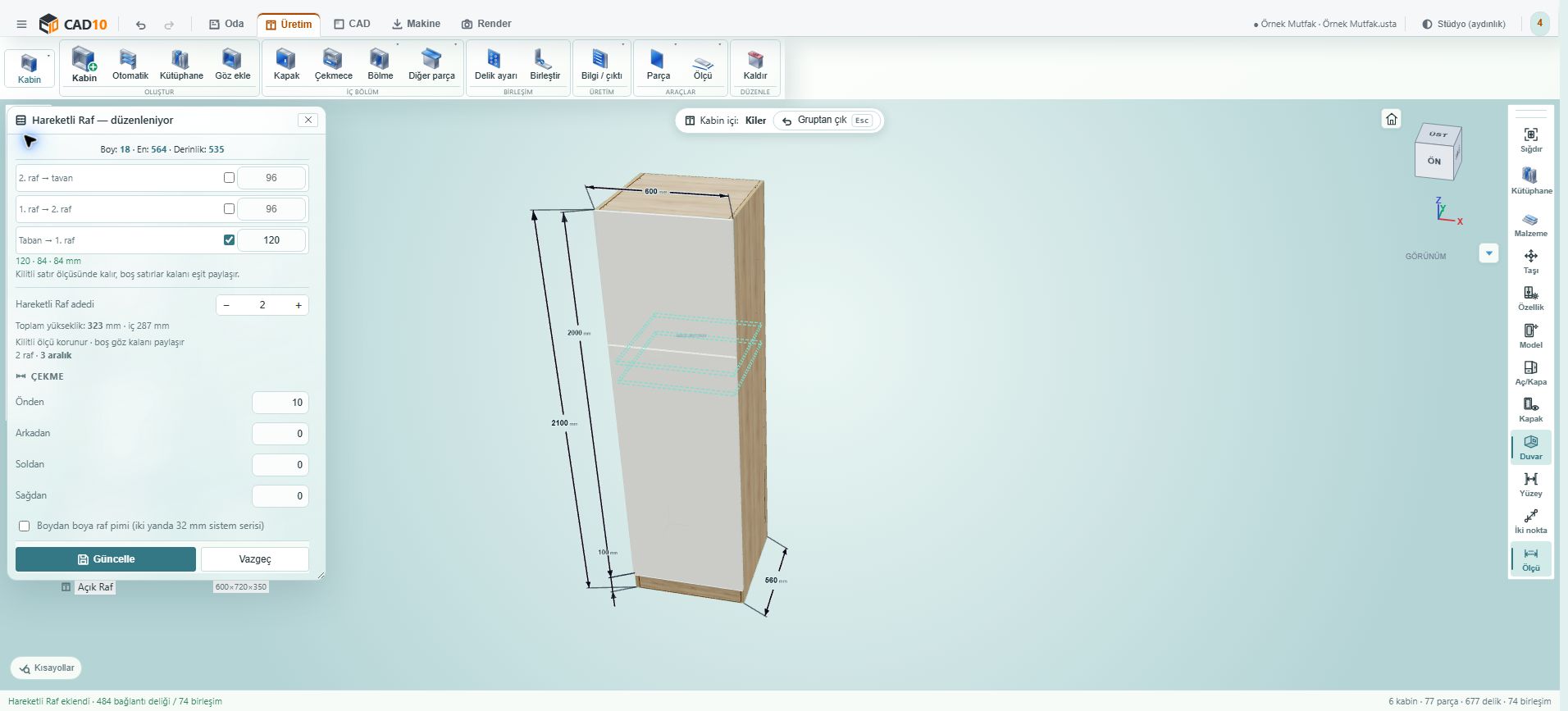
Oda › Duvar / açıklık

Duvar, açıklık ve çevre

Kapı/pencere duvar açıklığıdır. Kolon/kiriş kesici; radyatör/kombi/lavabo katı; tesisat noktaları yerleşim işaretidir.
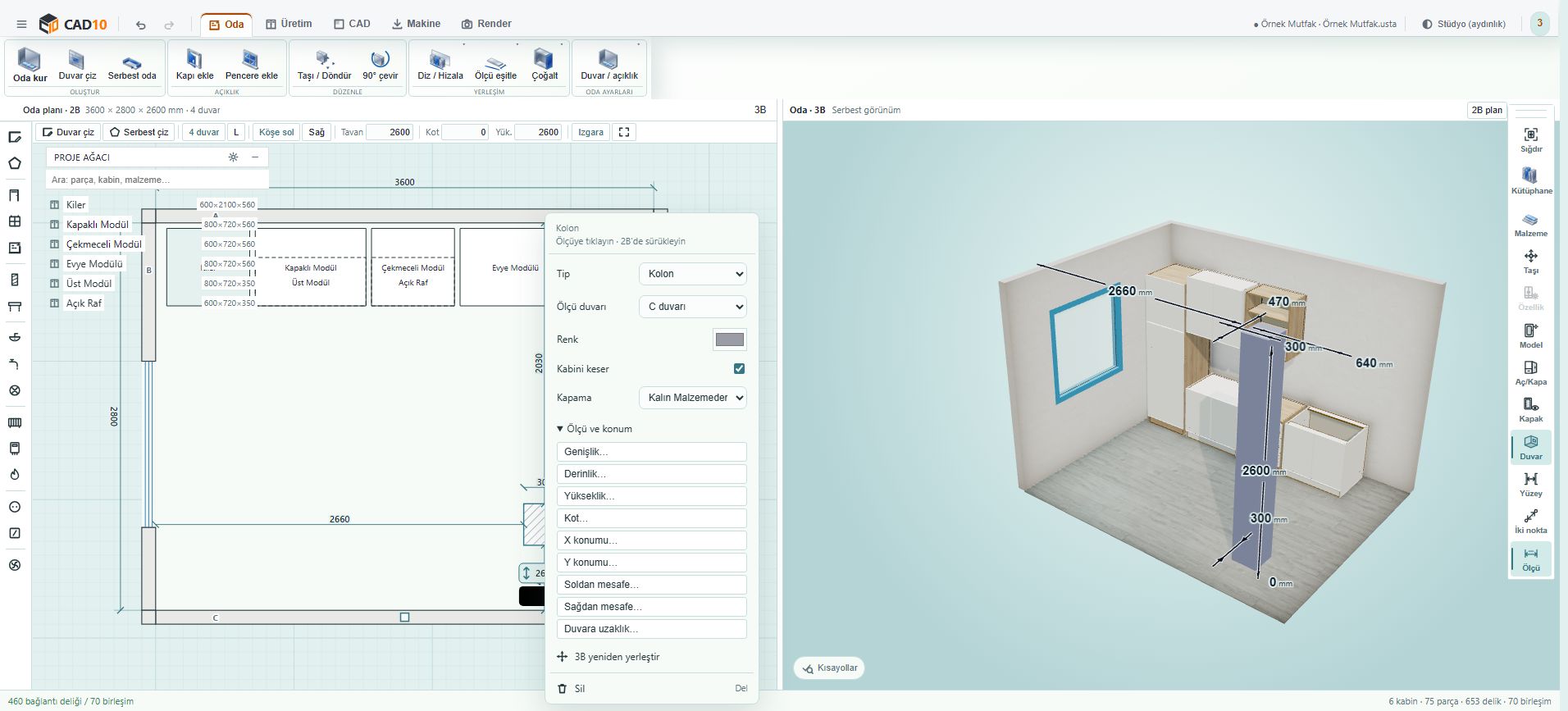
Gerçek CAD10 arayüzü: Duvar, açıklık ve çevre. Oda › Duvar / açıklık
Duvar, açıklık ve çevreOda › Duvar / açıklıkGüncel CAD10 arayüzünden gerçek ekran · 5 Ekim 2026

Bu görüntü programın mevcut menülerini, araçlarını ve çalışma alanını gösterir. Aşağıdaki adımlar aynı CAD10 arayüzündeki kullanım sırasını anlatır; ekran önizlemesi üzerinde tasarım işlemi yapılmaz.

PROGRAMDA AYNI SIRAYI İZLEYİN

Bu alanda nasıl başlanır?

Menü adları ve adımlar doğrudan programın kullanımına karşılık gelir.

  1. Alanı açın

    Kapı ekle seçin.

  2. Değerleri girin

    Duvar üzerinde yerleştirin.

  3. İşlemi uygulayın

    Açıklığı seçip en, yükseklik, kot ve kenar ölçülerini düzenleyin.

Bu alandaki bütün özellikler

Kapı / pencere düzenle

Oda › Duvar / açıklık › Kapı / pencere düzenle

Duvar, kenar mesafesi, kot, en ve yükseklik düzenler.

  1. Açıklık düzenleme listesinden kaydı seçin.
  2. Yatay/düşey ölçüleri girip Güncelle basın.
Bu çalışma alanının gerçek ekranını açın ↗

Duvar ortasına al / Zemine oturt / Tavana yasla

Kapı veya Pencere düzenle

Açıklığı duvar veya tavana göre hızlı konumlandırır.

  1. Açıklık formunu açın.
  2. Hızlı konum düğmesini kullanıp Güncelle basın.
Bu çalışma alanının gerçek ekranını açın ↗

Duvar kataloğu · renk / doku

Sağ panel › Oda › Duvar ve zemin görünümü

Duvar renk ve düz/beton/tuğla/alçı dokularını seçer.

  1. Duvar kataloğu · renk / doku açın.
  2. Duvar ve yüzey seçimini değiştirin.
Bu çalışma alanının gerçek ekranını açın ↗

AGT duvar profili / Lambri kütüphanesi

Oda › Duvar / açıklık › AGT duvar profili

Doğrulanmış katalog ölçüsünde profili duvara yerleştirir.

  1. AGT duvar profili veya Lambri kütüphanesi açın.
  2. Model ve renk seçip ölçüyle ekleyin veya duvara sürükleyin.
  3. Ölçüden en, boy ve konumu kesinleştirin.
Bu çalışma alanının gerçek ekranını açın ↗

Oda elemanını ölçüyle düzenle

Oda › seçili eleman › ölçü / sağ tık

En, derinlik, yükseklik, kot ve duvara mesafeyi düzenler.

  1. Elemanı seçin.
  2. Etiketten ölçü yazın; diğer alanlara sağ tıktan erişin.
Bu çalışma alanının gerçek ekranını açın ↗

Kolon

Oda › sol oda şeridi › Kolon

Kabinlerle kesişen kesici taşıyıcı.

  1. Sol oda şeridinden Kolon seçin.
  2. Planda veya 3B’de oda içinde/duvar yanında yerleştirin.
  3. Ölçüye tıklayın; model ve rengi sağ tıktan düzenleyin.
Bu çalışma alanının gerçek ekranını açın ↗

Kiriş

Oda › sol oda şeridi › Kiriş

Tavana göre kotlanan kesici taşıyıcı.

  1. Sol oda şeridinden Kiriş seçin.
  2. Planda veya 3B’de oda içinde/duvar yanında yerleştirin.
  3. Ölçüye tıklayın; model ve rengi sağ tıktan düzenleyin.
Bu çalışma alanının gerçek ekranını açın ↗

Lavabo

Oda › sol oda şeridi › Lavabo

Model ve ölçüyle yerleşen katı oda elemanı.

  1. Sol oda şeridinden Lavabo seçin.
  2. Planda veya 3B’de oda içinde/duvar yanında yerleştirin.
  3. Ölçüye tıklayın; model ve rengi sağ tıktan düzenleyin.
Bu çalışma alanının gerçek ekranını açın ↗

Su çıkışı (musluk)

Oda › sol oda şeridi › Su çıkışı (musluk)

Su bağlantısı veya batarya yerini gösteren işaret.

  1. Sol oda şeridinden Su çıkışı (musluk) seçin.
  2. Planda veya 3B’de oda içinde/duvar yanında yerleştirin.
  3. Ölçüye tıklayın; model ve rengi sağ tıktan düzenleyin.
Bu çalışma alanının gerçek ekranını açın ↗

Pis su gideri

Oda › sol oda şeridi › Pis su gideri

Boru veya kapaklı gider işareti.

  1. Sol oda şeridinden Pis su gideri seçin.
  2. Planda veya 3B’de oda içinde/duvar yanında yerleştirin.
  3. Ölçüye tıklayın; model ve rengi sağ tıktan düzenleyin.
Bu çalışma alanının gerçek ekranını açın ↗

Radyatör

Oda › sol oda şeridi › Radyatör

Model, ölçü ve kotla yerleşen katı eleman.

  1. Sol oda şeridinden Radyatör seçin.
  2. Planda veya 3B’de oda içinde/duvar yanında yerleştirin.
  3. Ölçüye tıklayın; model ve rengi sağ tıktan düzenleyin.
Bu çalışma alanının gerçek ekranını açın ↗

Kombi

Oda › sol oda şeridi › Kombi

Duvara model, ölçü ve kotla yerleşen katı eleman.

  1. Sol oda şeridinden Kombi seçin.
  2. Planda veya 3B’de oda içinde/duvar yanında yerleştirin.
  3. Ölçüye tıklayın; model ve rengi sağ tıktan düzenleyin.
Bu çalışma alanının gerçek ekranını açın ↗

Doğalgaz çıkışı

Oda › sol oda şeridi › Doğalgaz çıkışı

Gaz vanası veya sayacı yerini gösteren işaret.

  1. Sol oda şeridinden Doğalgaz çıkışı seçin.
  2. Planda veya 3B’de oda içinde/duvar yanında yerleştirin.
  3. Ölçüye tıklayın; model ve rengi sağ tıktan düzenleyin.
Bu çalışma alanının gerçek ekranını açın ↗

Priz

Oda › sol oda şeridi › Priz

Tekli, ikili veya USB elektrik noktası.

  1. Sol oda şeridinden Priz seçin.
  2. Planda veya 3B’de oda içinde/duvar yanında yerleştirin.
  3. Ölçüye tıklayın; model ve rengi sağ tıktan düzenleyin.
Bu çalışma alanının gerçek ekranını açın ↗

Anahtar

Oda › sol oda şeridi › Anahtar

Tekli veya ikili anahtar noktası.

  1. Sol oda şeridinden Anahtar seçin.
  2. Planda veya 3B’de oda içinde/duvar yanında yerleştirin.
  3. Ölçüye tıklayın; model ve rengi sağ tıktan düzenleyin.
Bu çalışma alanının gerçek ekranını açın ↗

Aspiratör çıkışı

Oda › sol oda şeridi › Aspiratör çıkışı

Yuvarlak veya kare havalandırma noktası.

  1. Sol oda şeridinden Aspiratör çıkışı seçin.
  2. Planda veya 3B’de oda içinde/duvar yanında yerleştirin.
  3. Ölçüye tıklayın; model ve rengi sağ tıktan düzenleyin.
Bu çalışma alanının gerçek ekranını açın ↗

PROJENİN DİĞER ALANLARI

Bir sonraki çalışma alanı.

Diğer araçların gerçek ekranlarını ve kullanım adımlarını inceleyin.
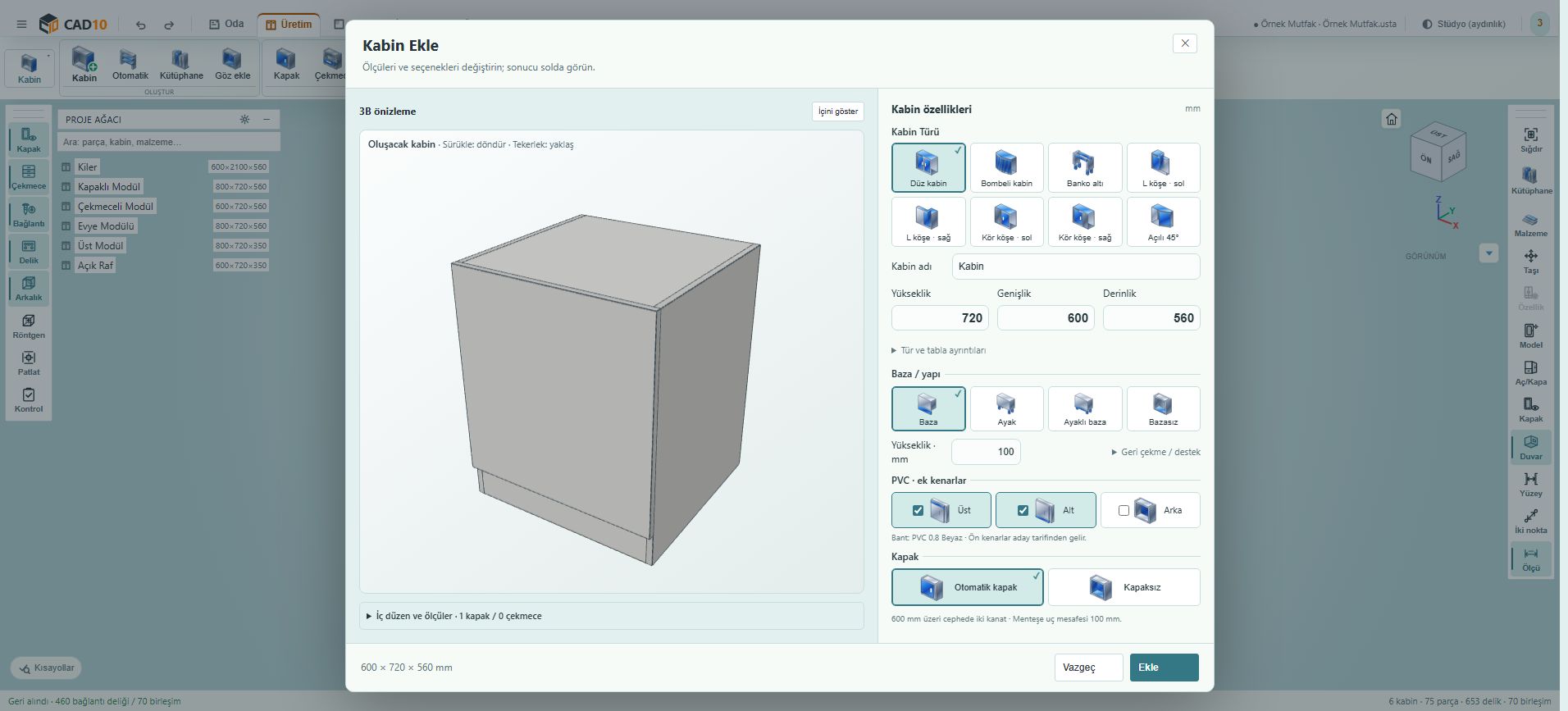
Bütün özelliklere dönün ↗

FİKİRDEN İLK TASARIMA

Kabin düzenini tarayıcıda deneyin.

Tarayıcı önizlemesinde ölçü, göz, raf ve cephe düzenini keşfedin. Masaüstü uygulaması Windows içindir.

CAD10
Orijinal boyutta aç ↗

Güncel CAD10 arayüzünden gerçek ekran görüntüsü. Yakından okumak için orijinal boyutta açabilirsiniz.