
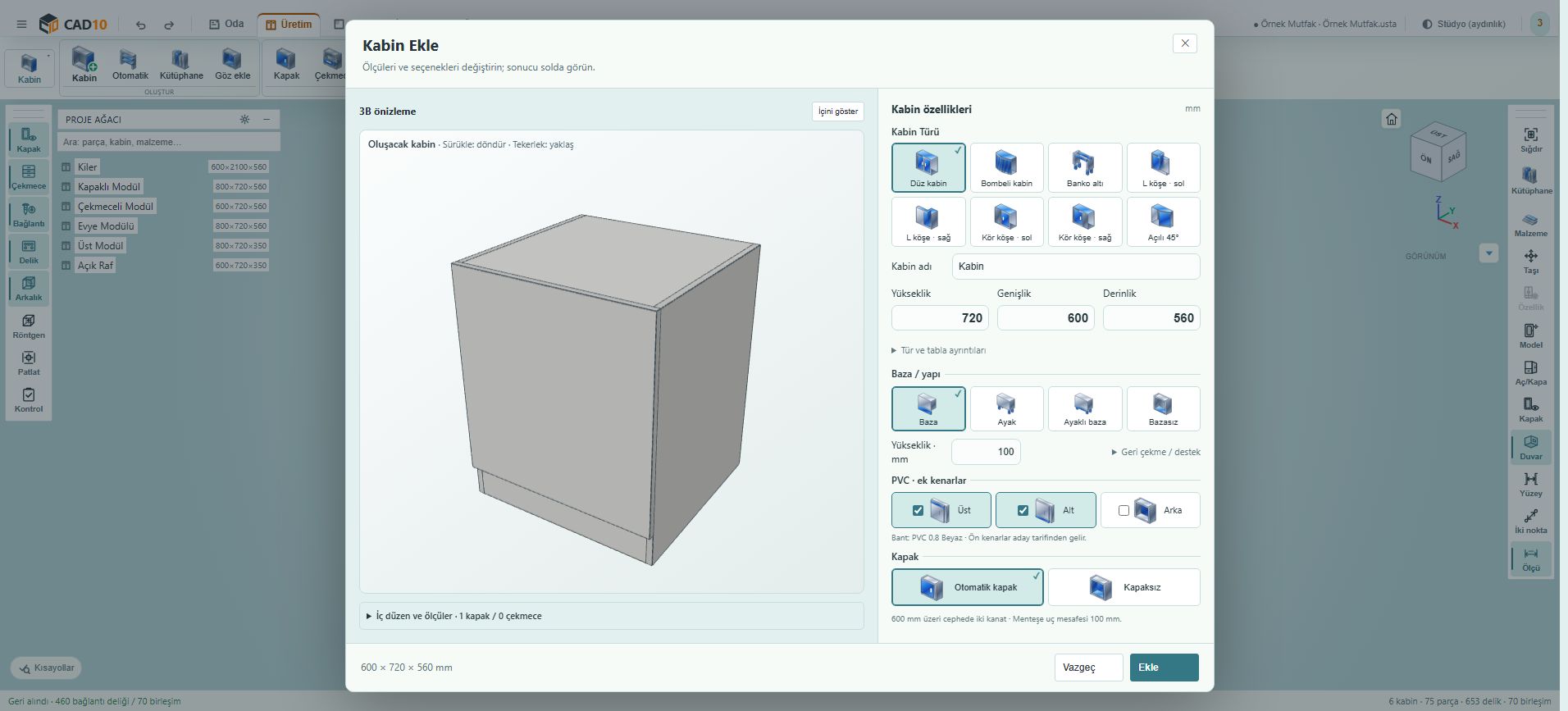
Kabin ekle
Ölçülü kabini canlı parça önizlemesiyle oluşturur.
- Üretim alanında Kabin ekle düğmesine basın.
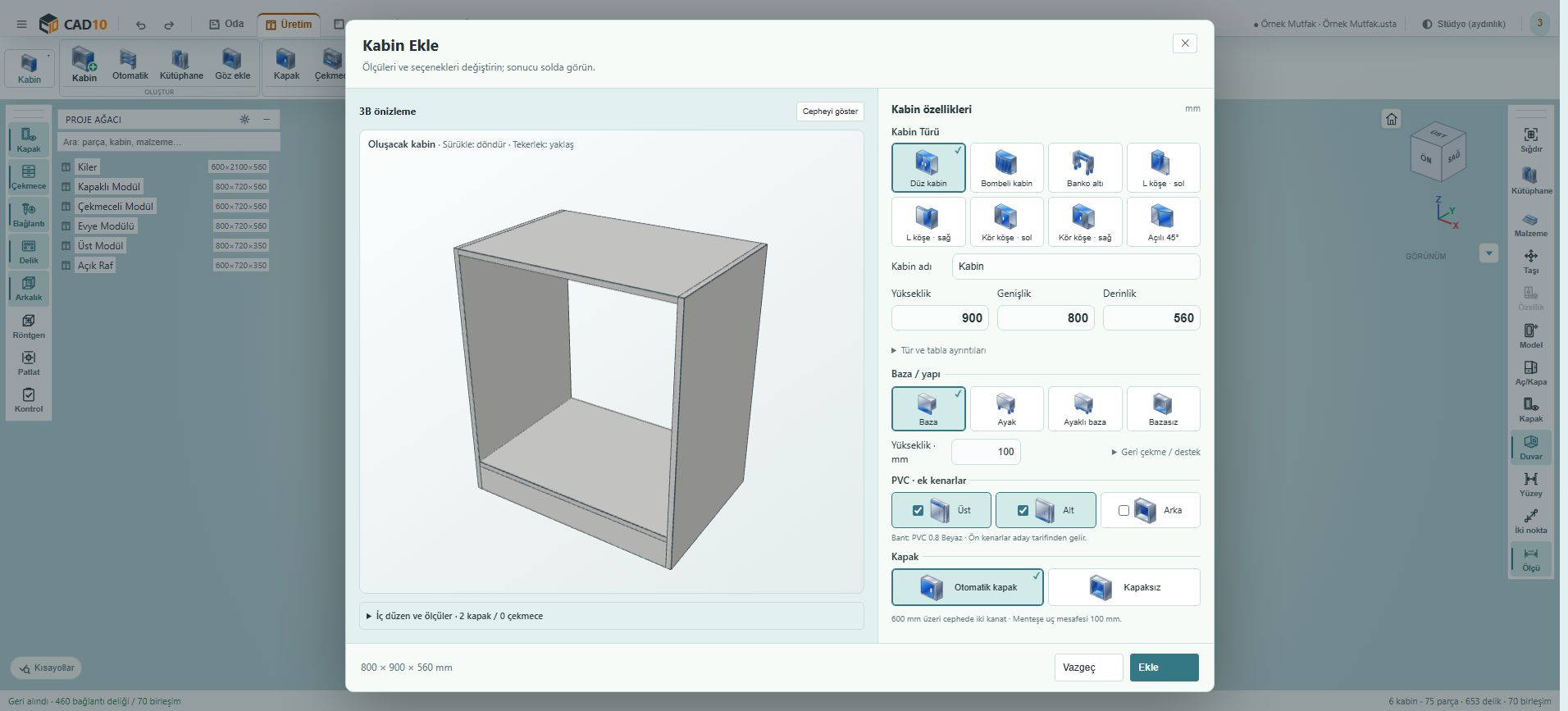
- Genişlik, Yükseklik, Derinlik ve yapı alanlarını girin.
- Canlı önizlemeyi kontrol edip Ekle basın.
Üretim › Kabin
Kabin tipi, gövde, baza, arkalık ve malzeme kararları üretim parçalarını yeniden hesaplar.
Ekranları seçerek programın gerçek çalışma alanlarına bakın. Görüntüyü büyüttüğünüzde menü ve alanları tam boy okuyabilirsiniz.
Bu görüntü programın mevcut menülerini, araçlarını ve çalışma alanını gösterir. Aşağıdaki adımlar aynı CAD10 arayüzündeki kullanım sırasını anlatır; ekran önizlemesi üzerinde tasarım işlemi yapılmaz.
PROGRAMDA AYNI SIRAYI İZLEYİN
Menü adları ve adımlar doğrudan programın kullanımına karşılık gelir.
Üretim alanında Kabin ekle düğmesine basın.
Genişlik, Yükseklik, Derinlik ve yapı alanlarını girin.
Canlı önizlemeyi kontrol edip Ekle basın.
17 özellik listeleniyor.
Bu aramayla eşleşen özellik yok. Daha kısa bir araç veya menü adı deneyin.
Ölçülü kabini canlı parça önizlemesiyle oluşturur.
Seçili kabinin en, yükseklik, derinlik ve levha kalınlığını değiştirir.
Düz, bombeli, banko altı, L, kör köşe ve açılı köşe gövdeleri üretir.
Yaylı bombe veya yuvarlak köşeyi cephe/plan yönünde kurar.
Üst tabla yerine yön ve eni belirlenen kuşakları üretir.
Alt taşıyıcıyı ve yüksekliğini belirler.
Baza kapamalarının hangi kenarlarda üretileceğini belirler.
Otomatik, orta, enine, boyuna veya ızgara desteği üretir.
Uygun gövdede tabla-yan birleşiminin önceliğini değiştirir.
Arkalık tipi, kalınlık, geri çekme ve derinlik hesabını düzenler.
Kabin gövdesinin malzeme ve desen yönünü üretime taşır.
Üst, alt ve arka gövde kenarlarının bant kararını belirler.
Bağlantı adedi, önden/arkadan konum ve kavela kararını değiştirir.
Tek kabin modelini üretim ve çıktı miktarıyla çoğaltır.
Banko, üst dolap veya gardırop modüllerini canlı önizlemeyle kurar.
Kilitli modülleri koruyup serbest modüllere kalan genişliği dağıtır.
Seçili kabinin göz hedefiyle parça ekleme bağlamını açar.
PROJENİN DİĞER ALANLARI
Diğer araçların gerçek ekranlarını ve kullanım adımlarını inceleyin.
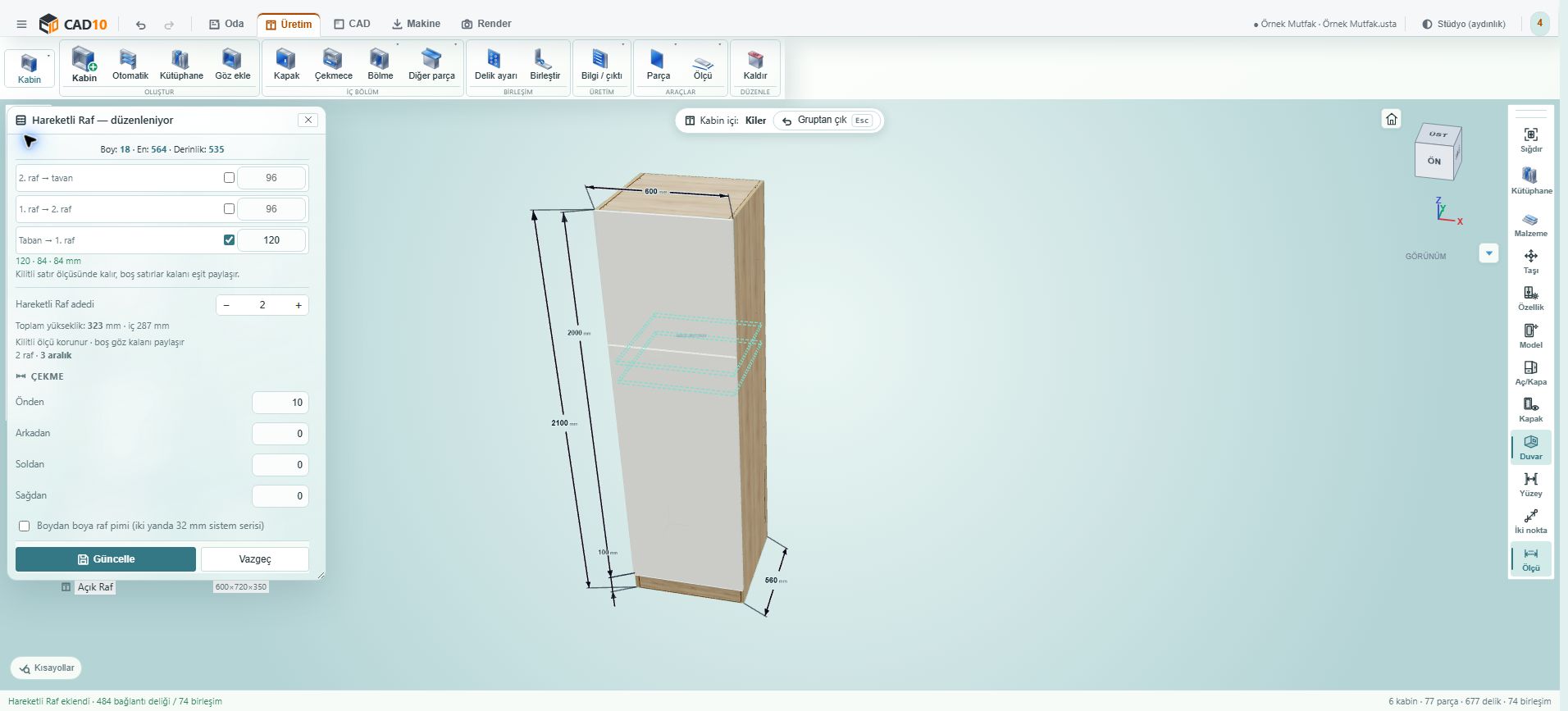
Üretim › Bölme
Raf ve bölmeler gerçek göz ölçülerine bağlıdır. Stand parçaları aynı üretim gövdesinde geçme kararlarıyla çalışır.
21 özelliği ve kullanımını inceleyin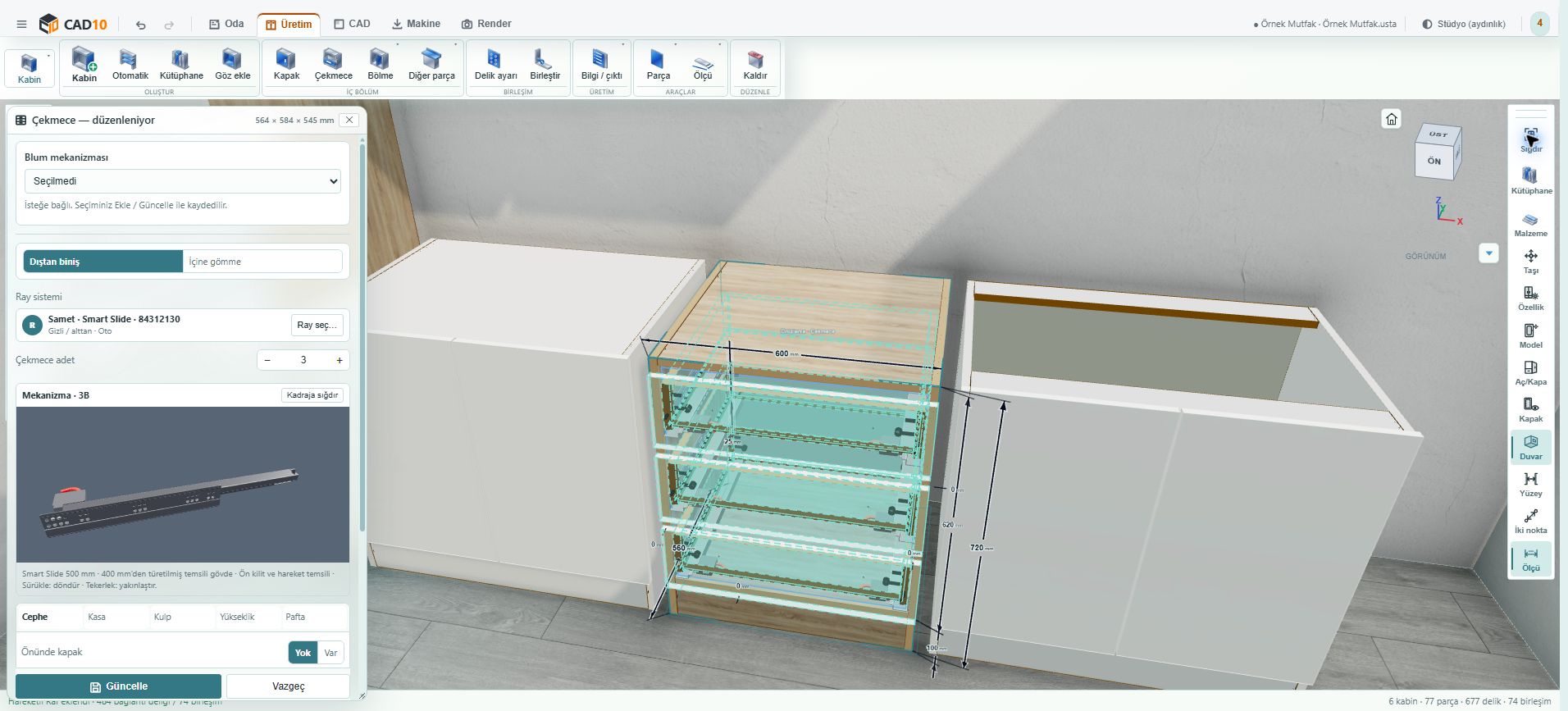
Üretim › Kapak / Çekmece
Cephe kararları, kasa, ray, menteşe ve kulp aynı üretim işleminin parametreleri olarak düzenlenir.
19 özelliği ve kullanımını inceleyinFİKİRDEN İLK TASARIMA
Tarayıcı önizlemesinde ölçü, göz, raf ve cephe düzenini keşfedin. Masaüstü uygulaması Windows içindir.