
Dosya
Proje ve çalışma alanı
Oda, kabinler, parçalar ve CAD çizimleri aynı projenin içinde saklanır. Beş ana alan aynı modelden çalışır.
15 özelliği ve kullanımını inceleyinGERÇEK MENÜLER · GERÇEK ADIMLAR
Her adımın bir sonraki adıma taşıdığı bilgi vardır. Kabini kurun, doğru gözü seçin, parçaları kontrol edin ve işinize uygun çıktı ya da sunuma geçin.
AYNI PROJEDE BİRBİRİNE BAĞLI ADIMLAR
Aşama düğmeleri gerçek program ekranlarını değiştirir. Altındaki menü yolları programda aynı işlemi bulmanızı sağlar.
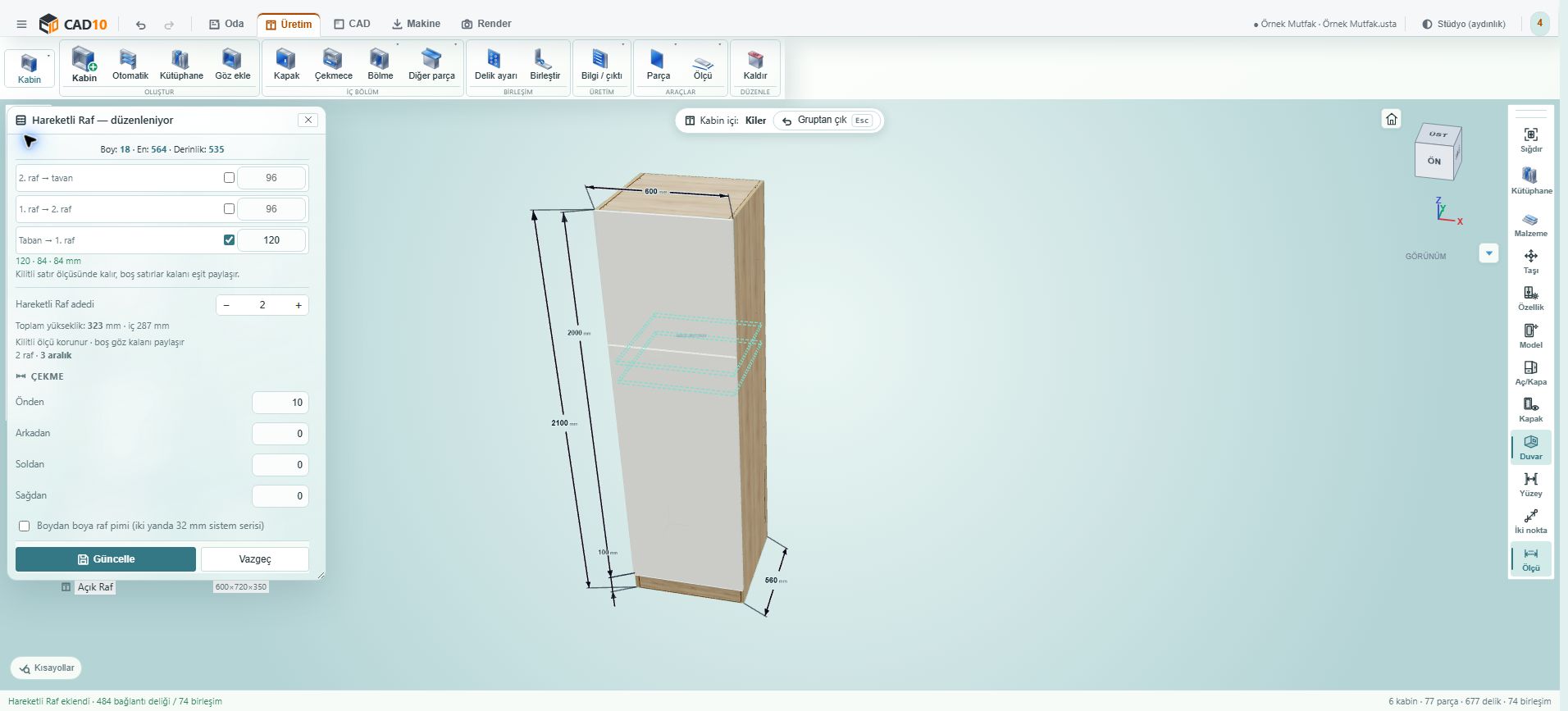
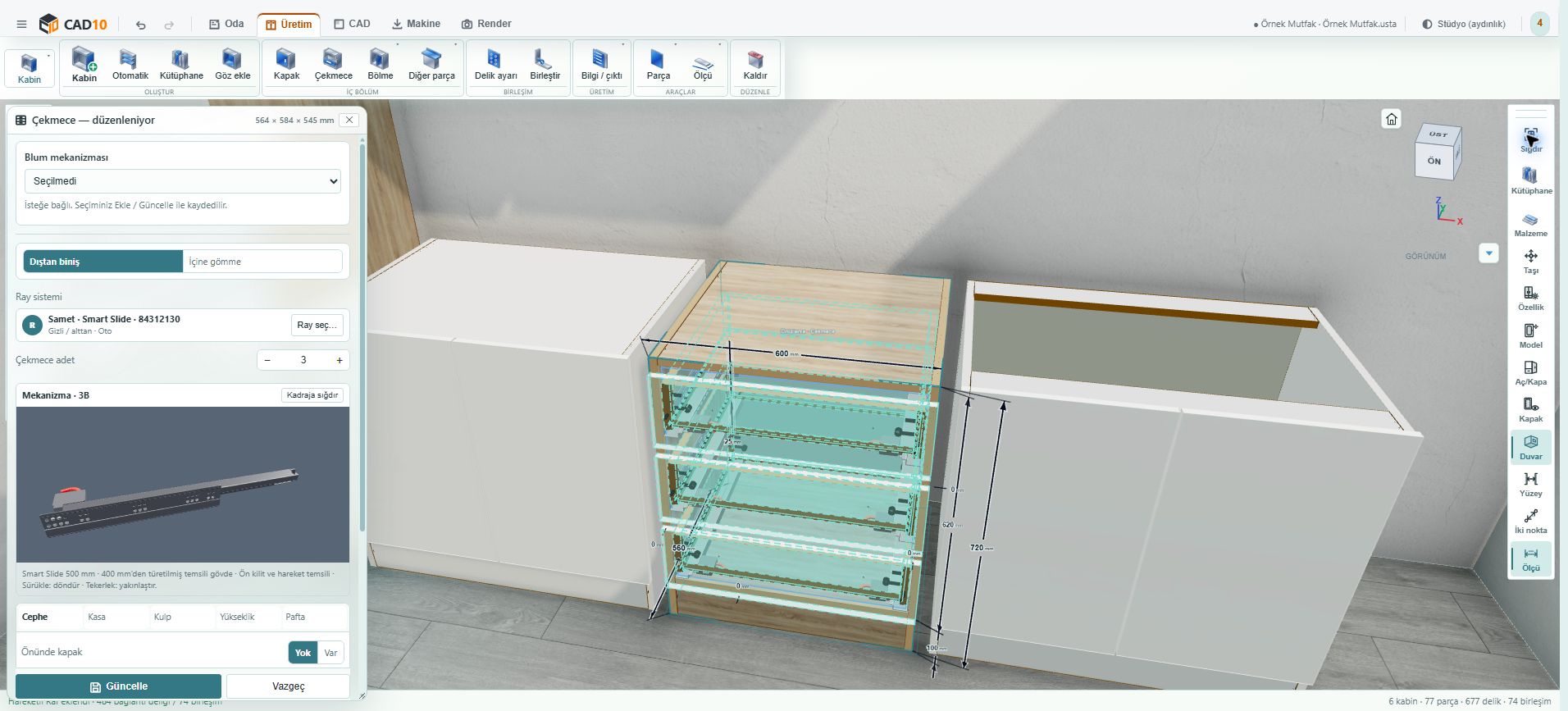
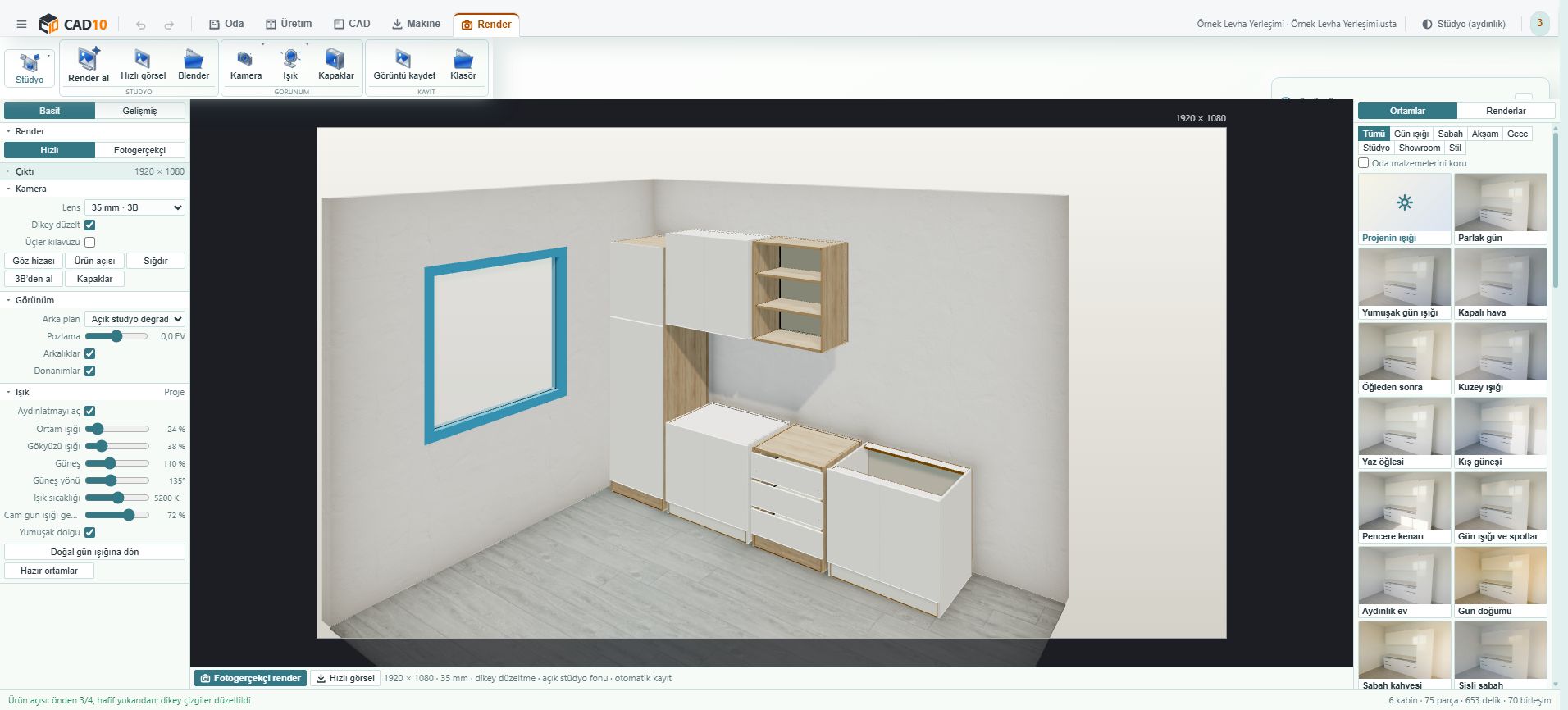
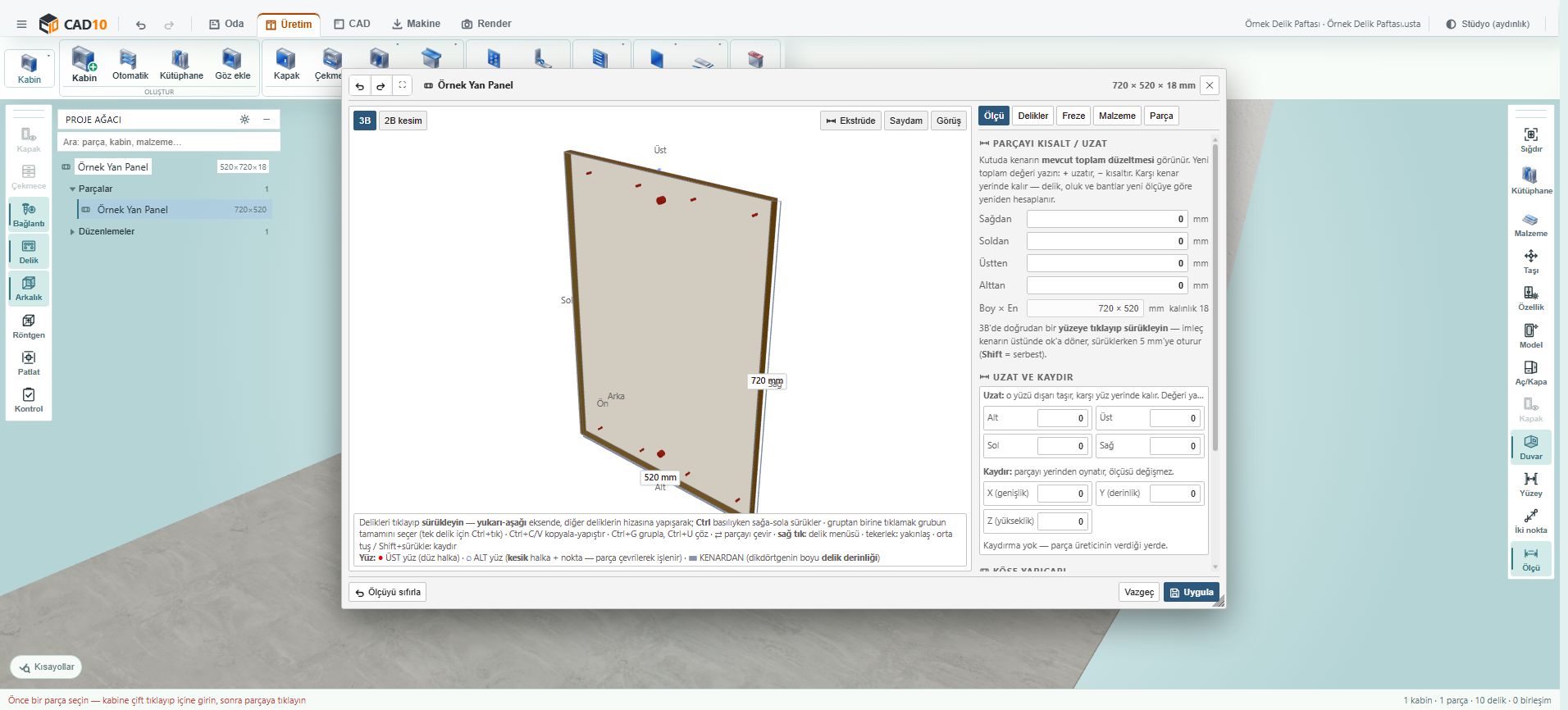
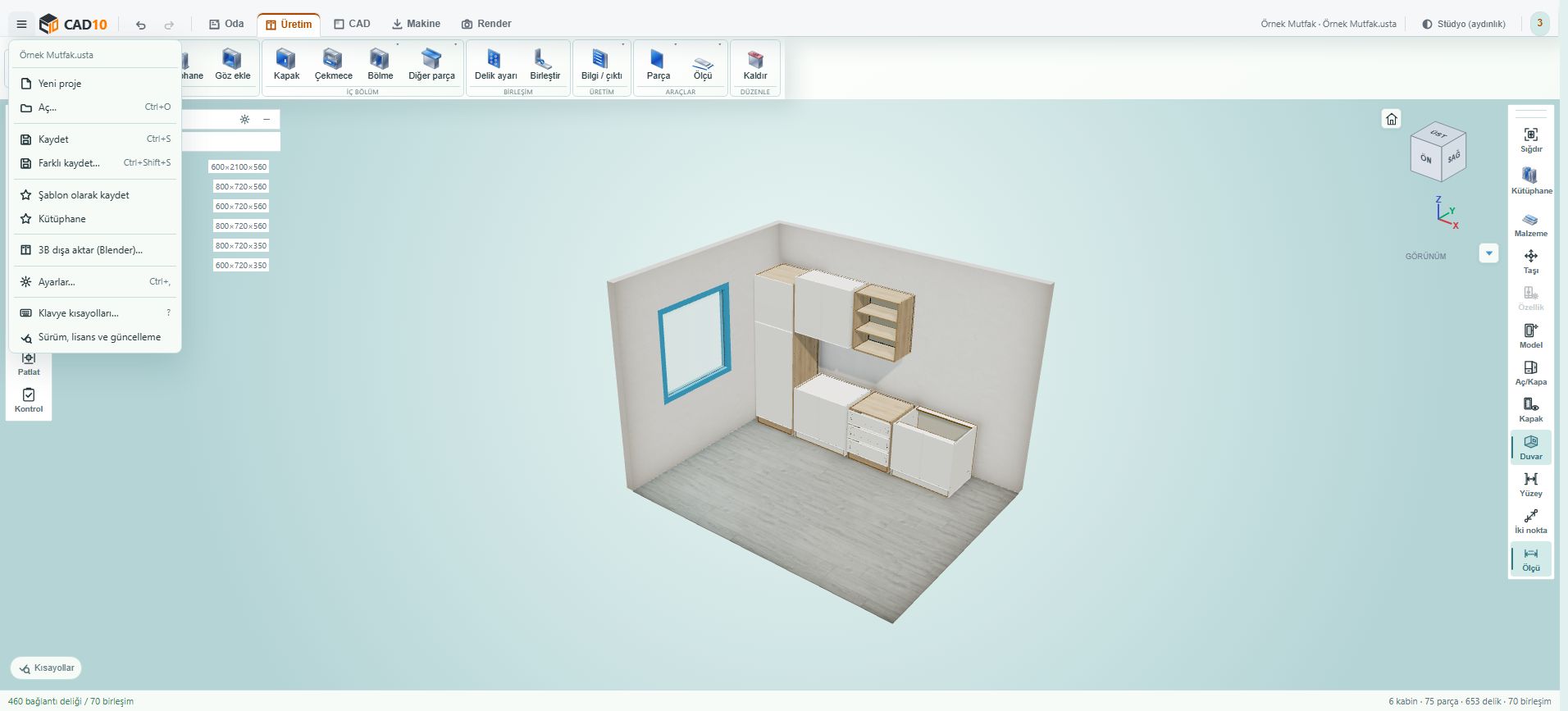
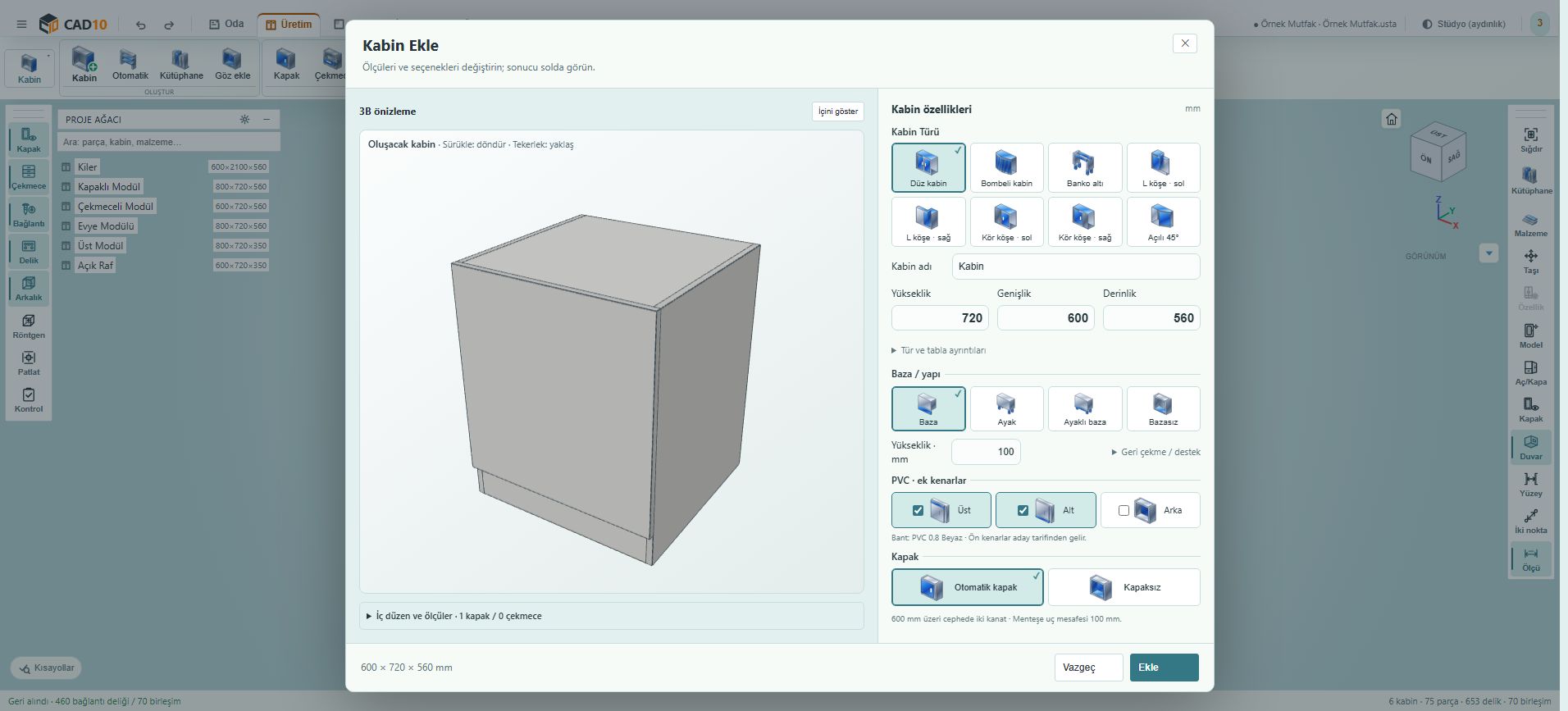
Ekranları seçerek programın gerçek çalışma alanlarına bakın. Görüntüyü büyüttüğünüzde menü ve alanları tam boy okuyabilirsiniz.
Dosya menüsündeki Yeni proje, Aç… veya Kaydet seçenekleriyle çalışmaya başlayın. Oda sekmesinde oda sınırlarını; açıklık, kolon, kiriş ve çevre elemanlarını düzenleyin. Yerleşimi 2B ve 3B görünümlerde kontrol edin.
Oda araçlarının kullanımına bakın ↗Üretim sekmesinin Kabin alt alanında Kabin ekle düğmesiyle Kabin Ekle penceresini açın. Ölçüleri ve kabin seçeneklerini girin; önizlemeyi kontrol ederek Ekle ile projenize alın. Seçili kabinin özelliklerinden gövde ve ölçü ayrıntılarını düzenleyin.
Kabin ölçüsü ve yerleşimi ↗Raf veya bölmenin uygulanacağı gözü seçin. Üretim > Bölme içinden ilgili aracı açın. Sabit aralıklara sayı girin; kalan aralıkları boş veya = ile serbest bırakın. Kapak ve çekmeceleri aynı hedef seçimine göre ekleyin.
Göz, raf ve bölme araçları ↗Parçanın ölçüsü, malzemesi, bandı, delikleri ve yönünü kontrol edin. Makine alanında levha yerleşimi ve çıktıları; CAD alanında kontur, işlem ve simülasyonu açın. Render alanında tasarımın kamera ve görsel ayarlarını düzenleyin.
Üretim adımlarına geçin ↗AYRINTIYA GİRİN
Dosya
Oda, kabinler, parçalar ve CAD çizimleri aynı projenin içinde saklanır. Beş ana alan aynı modelden çalışır.
15 özelliği ve kullanımını inceleyin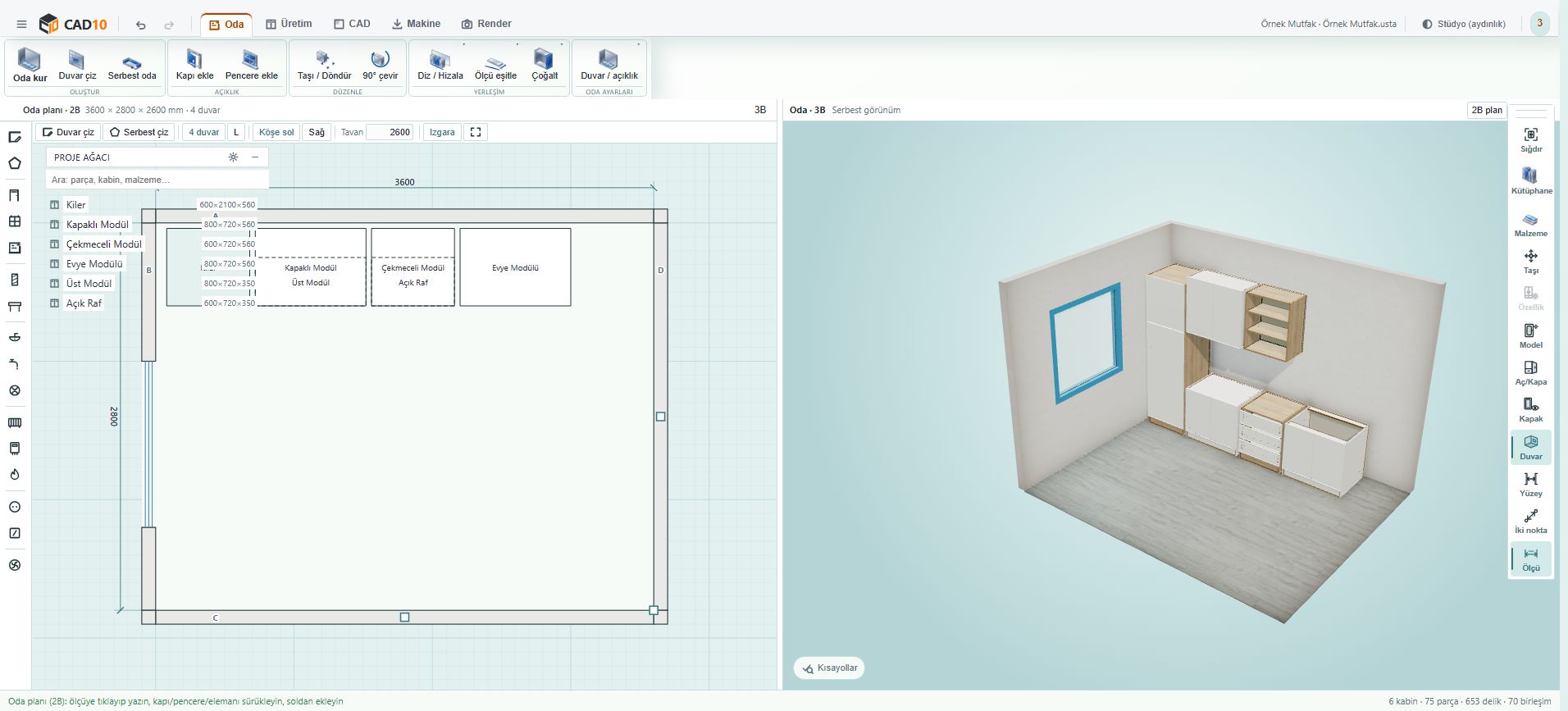
Oda
2B plan ve canlı 3B aynı oda kaydını kullanır. Duvar, köşe, açıklık ve kabin ölçüleri doğrudan düzenlenir.
22 özelliği ve kullanımını inceleyin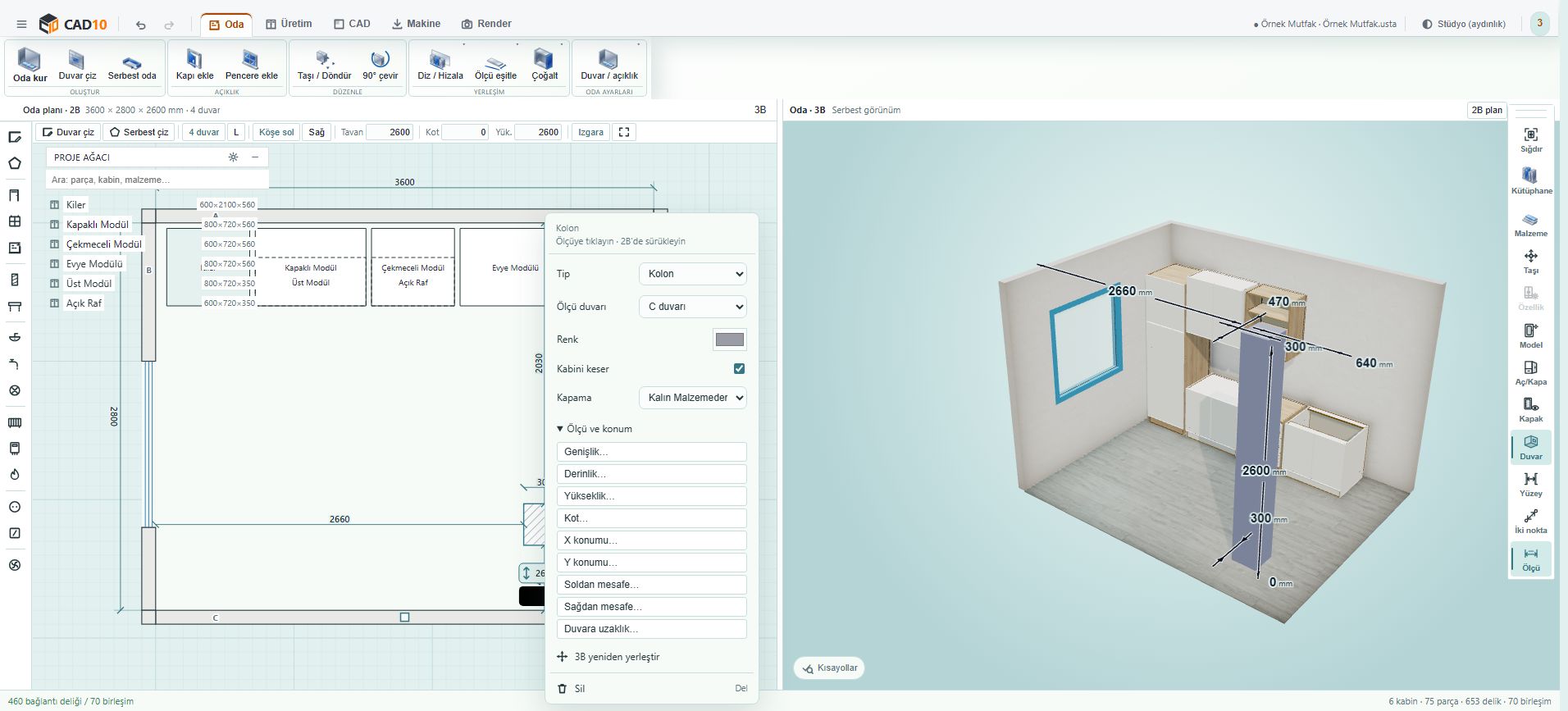
Oda › Duvar / açıklık
Kapı/pencere duvar açıklığıdır. Kolon/kiriş kesici; radyatör/kombi/lavabo katı; tesisat noktaları yerleşim işaretidir.
28 özelliği ve kullanımını inceleyin
Üretim › Kabin
Kabin tipi, gövde, baza, arkalık ve malzeme kararları üretim parçalarını yeniden hesaplar.
17 özelliği ve kullanımını inceleyin
Üretim › Bölme
Raf ve bölmeler gerçek göz ölçülerine bağlıdır. Stand parçaları aynı üretim gövdesinde geçme kararlarıyla çalışır.
21 özelliği ve kullanımını inceleyin
Üretim › Kapak / Çekmece
Cephe kararları, kasa, ray, menteşe ve kulp aynı üretim işleminin parametreleri olarak düzenlenir.
19 özelliği ve kullanımını inceleyinPROGRAMDA AYNI ADIMLAR
Raf aralığı, CAD ölçüsü ve üretim hazırlığını gerçek ekranlarla adım adım okuyun.
Bir raf aralığının değişmemesini, diğer aralıkların ise yeni ölçüye uymasını isteyebilirsiniz. Sabit ve serbest ölçü ayrımı bu kararı açıkça ifade eder.
Rehberi açınBir çizgiyi her seferinde yeniden konumlandırmak yerine, hangi ilişkiyi koruyacağını tanımlayın. Ölçüler ve kısıtlar çizimin değişirken nasıl davranacağını belirler.
Rehberi açınÜretim hazırlığı, parçanın ekranda görünmesiyle tamamlanmaz. Önce parçanın bilgisini okuyun, ardından levha ve çıktıyı işinizin koşullarına göre değerlendirin.
Rehberi açınFİKİRDEN İLK TASARIMA
Tarayıcı önizlemesinde ölçü, göz, raf ve cephe düzenini keşfedin. Masaüstü uygulaması Windows içindir.