
CAD10 · TASARIM REHBERİ
CAD çiziminde ölçüye bir görev verin.
Bir çizgiyi her seferinde yeniden konumlandırmak yerine, hangi ilişkiyi koruyacağını tanımlayın. Ölçüler ve kısıtlar çizimin değişirken nasıl davranacağını belirler.
CAD10 Güncelleme:
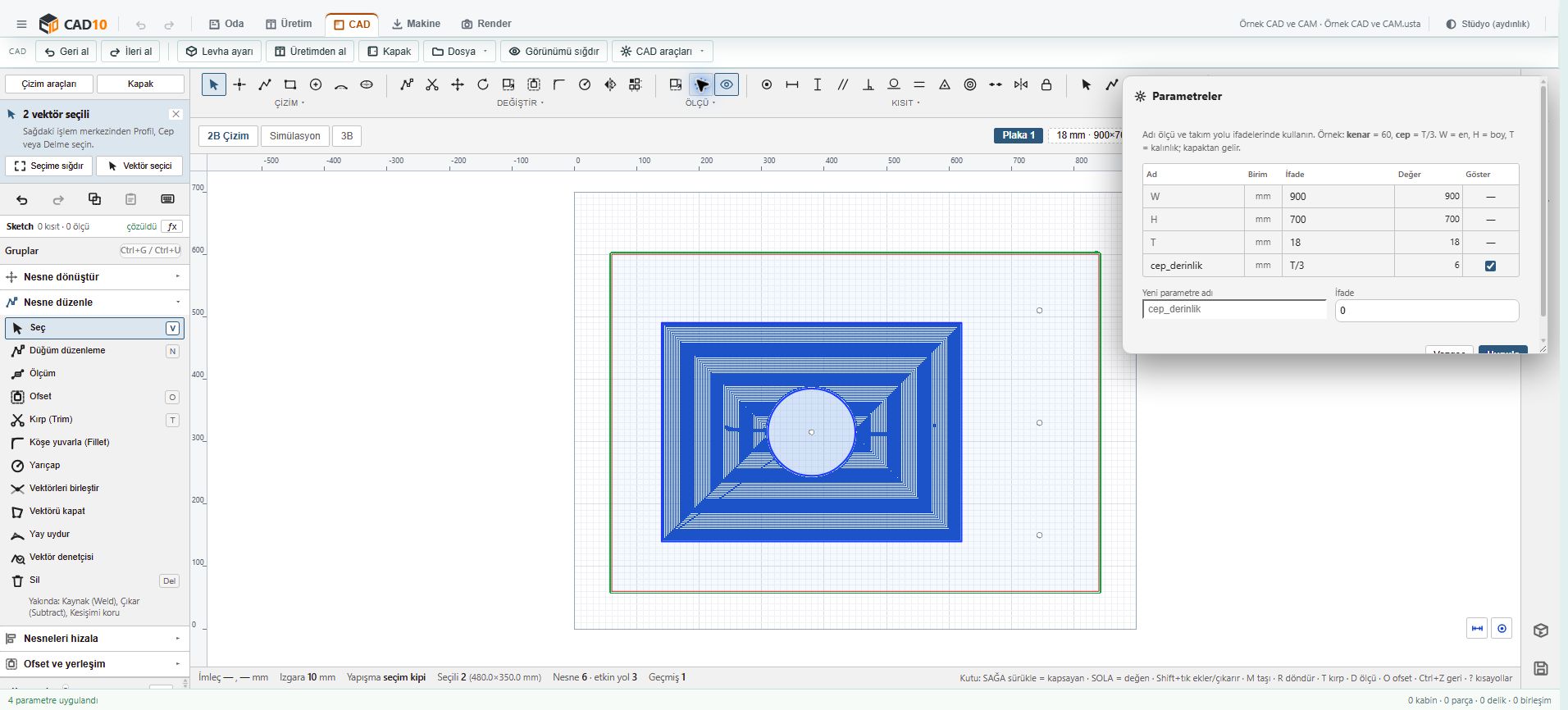
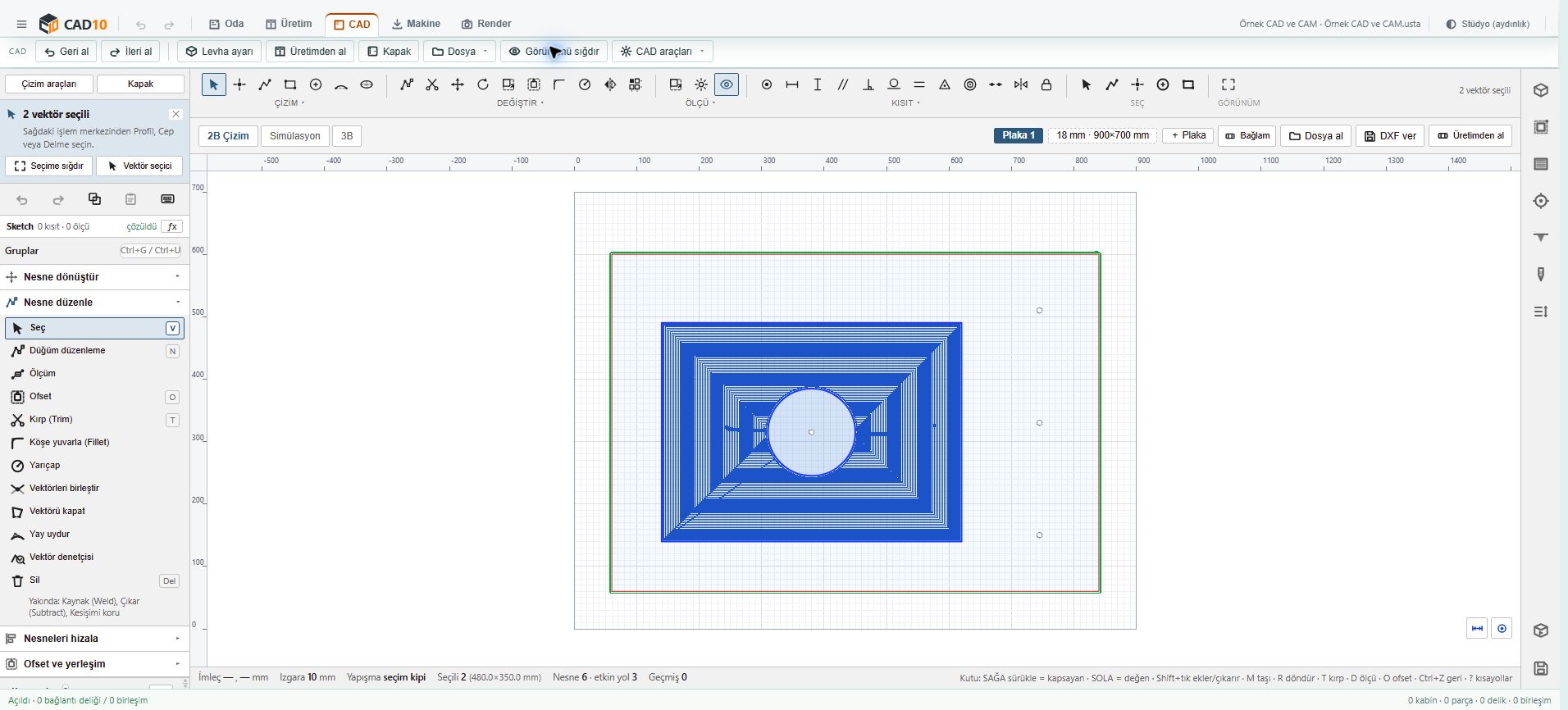
Ekranları seçerek programın gerçek çalışma alanlarına bakın. Görüntüyü büyüttüğünüzde menü ve alanları tam boy okuyabilirsiniz.
Güncel CAD10 ekranını büyüterek menü ve alanları inceleyin. Aşağıdaki adımları masaüstü programında uygulayın.
1. Çiziminizi CAD alanında oluşturun
CAD sekmesinde çizgi, yay, daire veya kapalı kontur ile başlayın. Çalıştığınız birimi ve parçanın amacını belirleyin. Kabini seçip Üretimden al düğmesine bastığınızda seçili kabinin parça geometrileri CAD çalışma alanına aktarılır.
Ölçü aracı ile bir uzaklık ya da boyutu tanımlarken, yalnız ölçülen değeri görmek ile geometriyi o ölçüyle sürmek arasındaki farkı takip edin. Sürücü (driving) ölçü, değiştiğinde çizimin çözümüne katılır.
2. Korunacak ilişkileri tanımlayın
Yatay, dikey, eşitlik, teğetlik veya sabitleme gibi kısıtları çizimin amacına göre kullanın. Bir kısıt, çizimde korunmasını istediğiniz geometrik ilişkiyi ifade eder.
Kısıtı uygulamadan önce ilgili geometrileri seçin. Kısıt panelinden türü belirleyin ve çizimdeki ilişkiyi kontrol edin. Aynı kenara birbirini dışlayan ölçüler eklemek yerine mevcut ölçüyü düzenleyin.
3. Bir isimli ölçüyle uygulayın
CAD > Parametre tablosu üzerinden boy adlı bir parametre oluşturun; ifadesini 300 yapıp Uygula ile kaydedin. Bir çizgi çizin, Esc ile zinciri bitirin. Çizgiyi seçip D (Sketch Dimension) ile ölçüyü yerleştirin. Değer olarak boy yazın; Ölçü seçenekleri içinde Geometriyi değiştir seçeneğini açıp Enter ile onaylayın.
Parametre tablosunda boy değerini 450 yapın. Çizginin yalnız etiketinin değil geometrisinin de uzadığını kontrol edin. CAD10, sürücü ölçüler ve geometrik kısıtları birlikte çözer; bu örnekteki değerler yalnız kullanım alıştırmasıdır.
4. Çelişkili isteği çözmeden devam etmeyin
Aynı genişliği iki farklı sabit değere zorlamak gibi çelişkili bir düzen çözüm vermez. Programın çelişki bildirimini okuyun; birbiriyle çakışan ölçü veya kısıtı düzeltin.
Masaüstü uygulamasında reddedilen aday geometriyi ve geri alma geçmişini değiştirmez. Gereksiz ya da birbiriyle çakışan kısıtı belirleyip düzeltin; ardından çizimi yeniden değerlendirin.
Bir sonraki adımı deneyin.
Kabin ölçülerini değiştirin, bir göz seçin ve ilk rafınızı ekleyin. Tarayıcı önizlemesi kurulum gerektirmez.
Tarayıcıda kabin tasarlayın