
CAD10 · TASARIM REHBERİ
Raf aralıkları: bir ölçüyü koruyun, kalanı paylaşın.
Bir raf aralığının değişmemesini, diğer aralıkların ise yeni ölçüye uymasını isteyebilirsiniz. Sabit ve serbest ölçü ayrımı bu kararı açıkça ifade eder.
CAD10 Güncelleme:
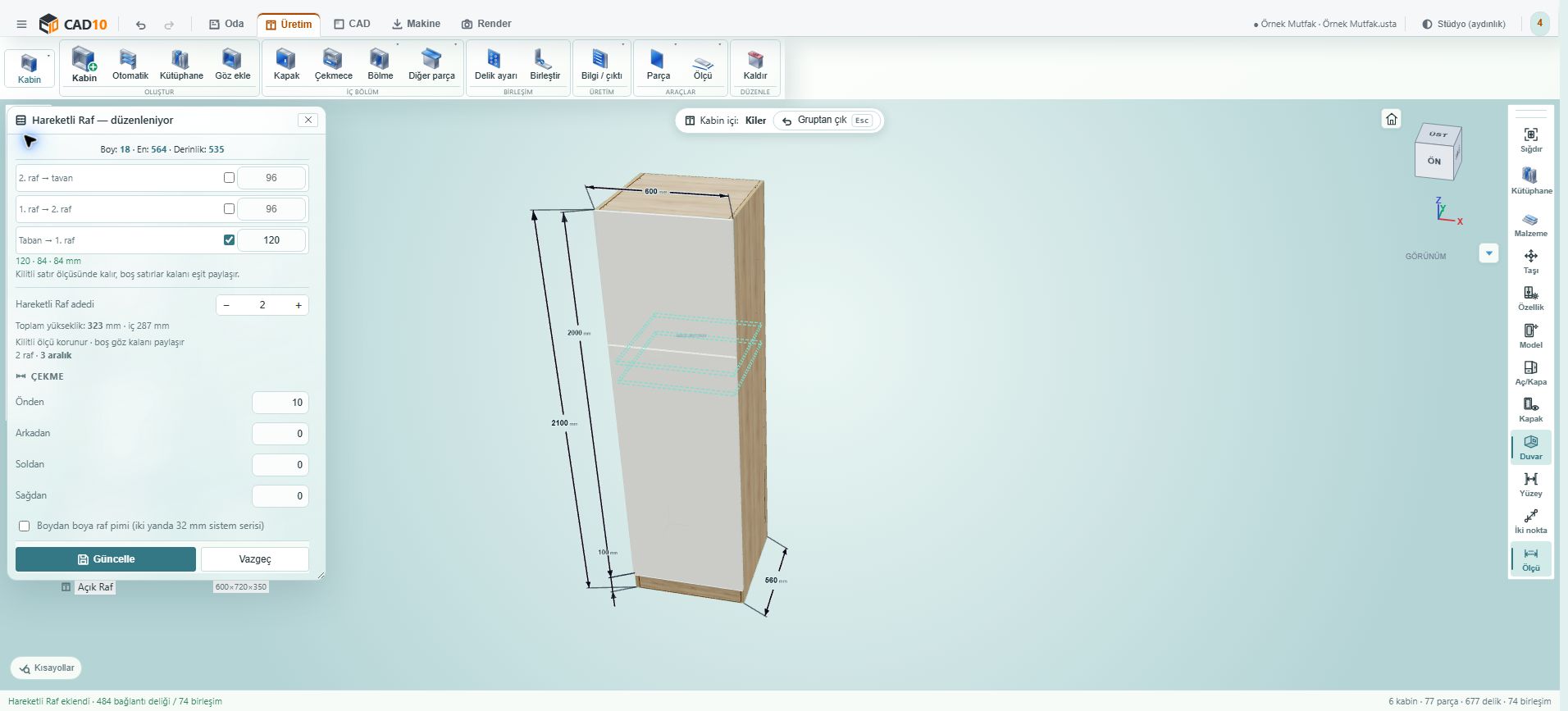
Ekranları seçerek programın gerçek çalışma alanlarına bakın. Görüntüyü büyüttüğünüzde menü ve alanları tam boy okuyabilirsiniz.
Güncel CAD10 ekranını büyüterek menü ve alanları inceleyin. Aşağıdaki adımları masaüstü programında uygulayın.
1. Önce kabini ve hedef gözü seçin
Masaüstünde Üretim sekmesinin Kabin alt alanında Kabin ekle düğmesiyle Kabin Ekle penceresini açın. Genişlik, yükseklik ve derinliği girin; alıştırma için Kapaksız seçerek Ekle ile başlayın. Kabini ve hedef gözü seçip Üretim > Bölme > Raf yoluna geçin. Rafın uygulanacağı gözü 3B görünümden kontrol edin.
Dış kabin yüksekliği ile raflara ayrılan iç yükseklik aynı değildir. Üst ve alt gövde, baza ve raf kalınlıkları kullanılabilir alanı etkiler. Raf önizlemesini ve kullanılabilir iç yüksekliği birlikte kontrol edin.
2. Korunacak aralığa sayı yazın
Hareketli Raf panelinde korumak istediğiniz aralığın yanındaki kilit kutusunu işaretleyin ve milimetre cinsinden değer girin. Alt boşluğu sabit tutmak için Tabandan → 1. raf satırını kontrol edin; örneğin bu satıra 300 yazın.
Raf aralıkları yukarıdan aşağıya gösterilir; satırda hangi iki yüzey arasında ölçü verildiği yazılıdır. Bir aralık değeri rafın kalınlığı değil, parçalar arasındaki boşluktur.
3. Kalan aralıkları serbest bırakın
Serbest kalacak satırın kilidini kapatın; kutu boş kalır ve hesaplanan aralık ipucu olarak görünür. Boş bırakılan veya = yazılan aralıklar serbesttir. Kabin boyutu değiştiğinde sabit ölçüler korunur; raf kalınlıkları çıktıktan sonra kalan alan serbest aralıklara eşit paylaşılır.
Alt aralığı 300 mm sabit girip diğer aralıkları boş bırakın. Kabin yüksekliğini değiştirdiğinizde sabit aralığın korunduğunu, iki serbest aralığın ise kalan alanı paylaştığını kontrol edin. Ölçüler yalnız kullanım alıştırmasıdır.
4. Uygulamadan önce sonucu inceleyin
Raf adedini 2 yapın; hedef gözü, çekme paylarını ve oluşan boşlukları kontrol edin. Sığmayan sabit ölçüler masaüstü uygulamasında hata ile reddedilir; eski düzenin yerine yarım bir sonuç bırakılmaz.
Yeni rafı Hareketli Raf Ekle düğmesiyle onaylayın; mevcut rafı düzenliyorsanız Güncelle düğmesini kullanın. Vazgeç adayı kaydetmeden kapatır. Sonrasında kabin yüksekliğini değiştirerek hangi aralıkların sabit kaldığını yeniden kontrol edin.
Bir sonraki adımı deneyin.
Kabin ölçülerini değiştirin, bir göz seçin ve ilk rafınızı ekleyin. Tarayıcı önizlemesi kurulum gerektirmez.
Tarayıcıda kabin tasarlayın