
01 / CAD10
1. Paket
350 €
Demo isteMOBİLYA TASARIMI · PARAMETRİK CAD · ÜRETİM HAZIRLIĞI
Odayı planlayın, kabini ölçüleriyle kurun, parçayı üretime hazırlayın. Programın gerçek görünümünü ve her aracın nasıl kullanıldığını burada inceleyin.
CAD10 PAKETLERİ
Önce kendi iş akışınızda deneyin. Telefon numaranız ve e-postanızla demo talebi bırakın; talebiniz onaylandığında bir haftalık demo hazırlanır.
Demo talepleri CAD10 tarafından değerlendirilir. Kurulum bağlantısı ve demo lisansı yalnız onay sonrasında açılır.
Zaten müşteriyim · Hesabıma gir ↗AYNI PROGRAM · AYNI MENÜLER · AYNI KULLANIM
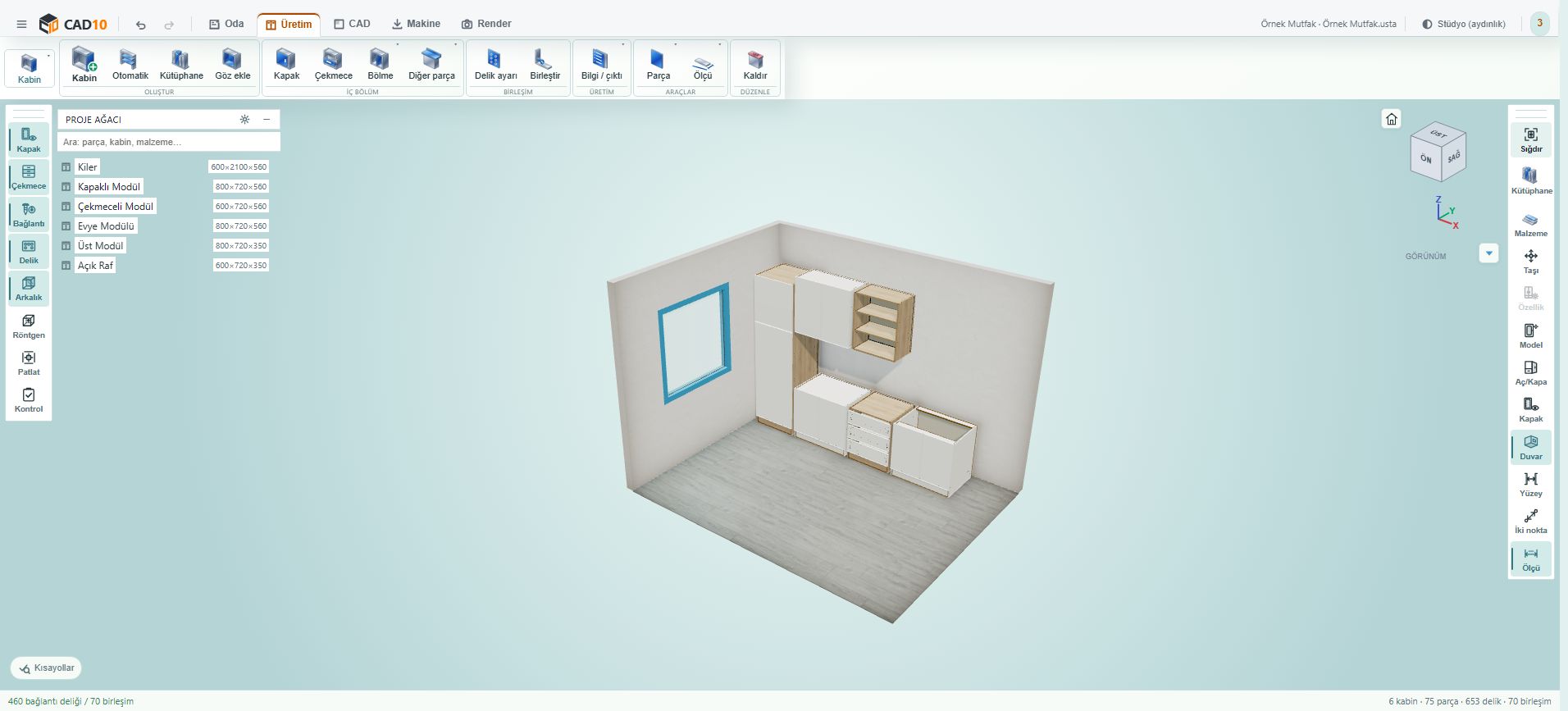
Oda ve kabin tasarımı, parça işlemleri, CAD, levha yerleşimi ve sunum. Ekranlar güncel CAD10 arayüzünden; menü yolları ve adımlar programın kendisinden.
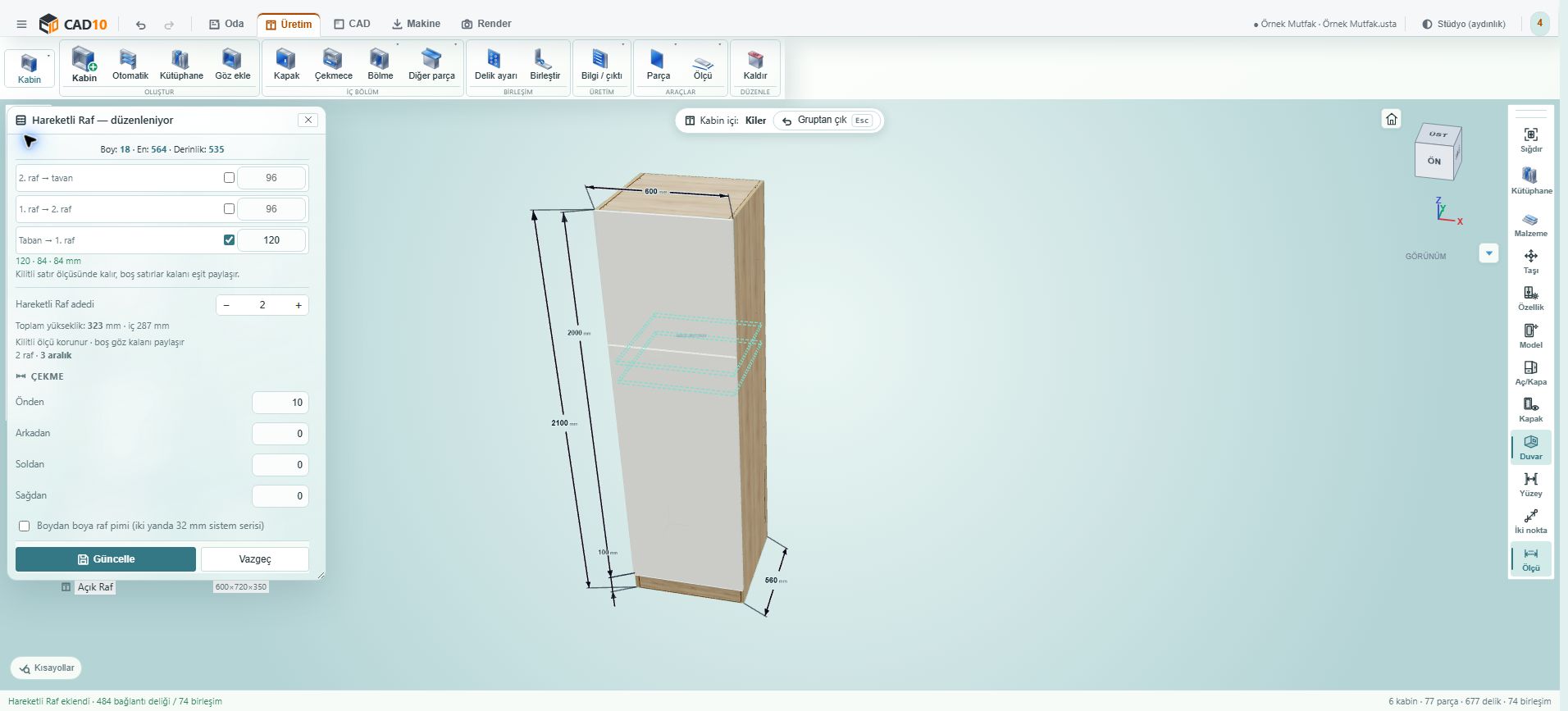
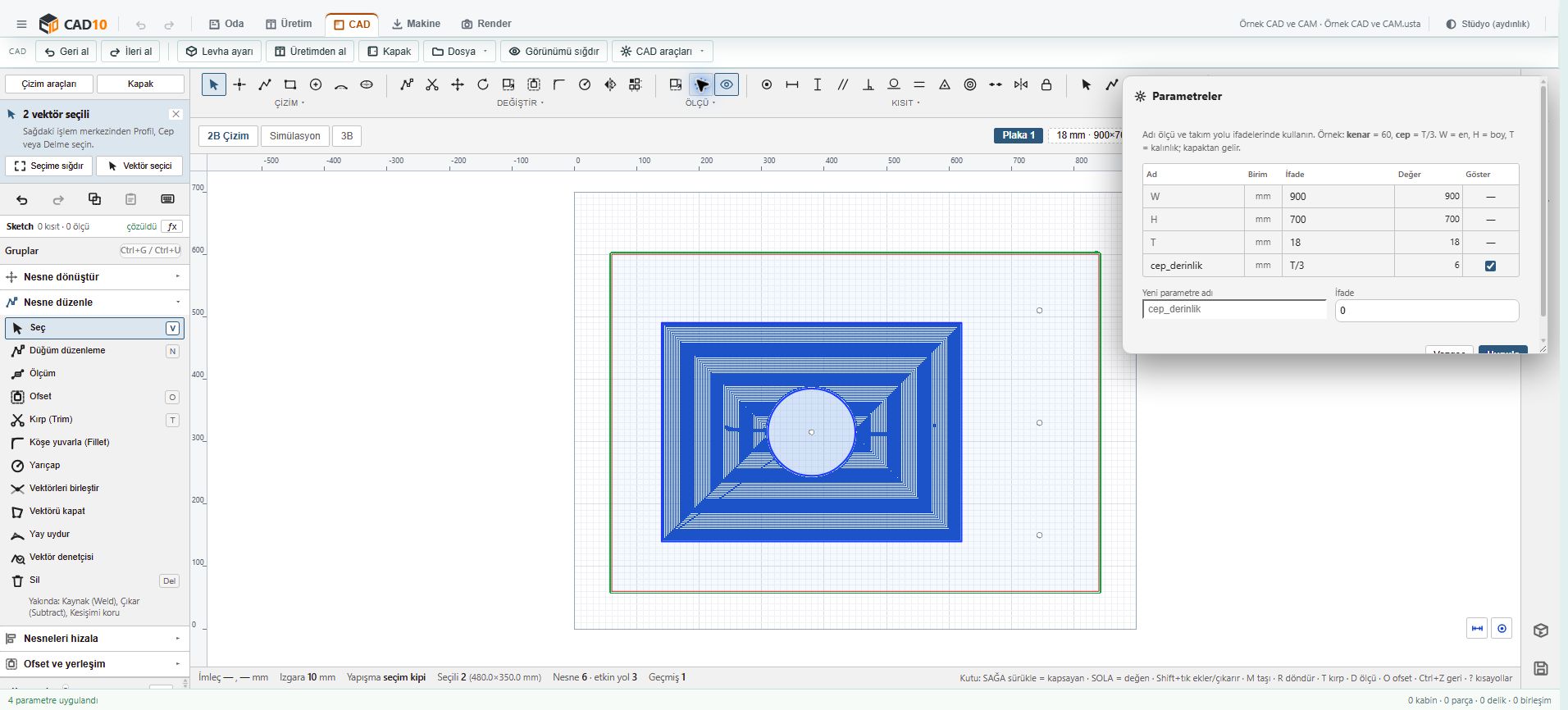
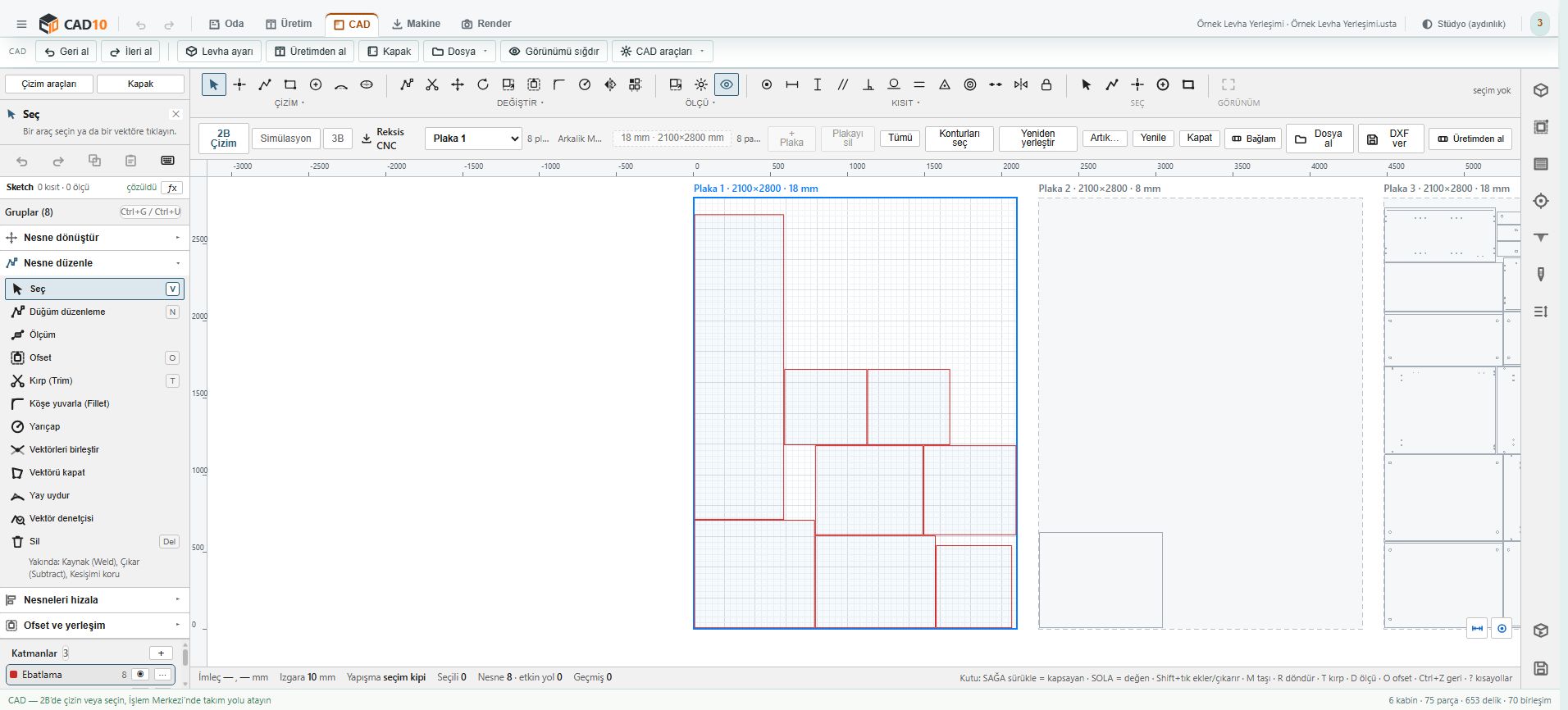
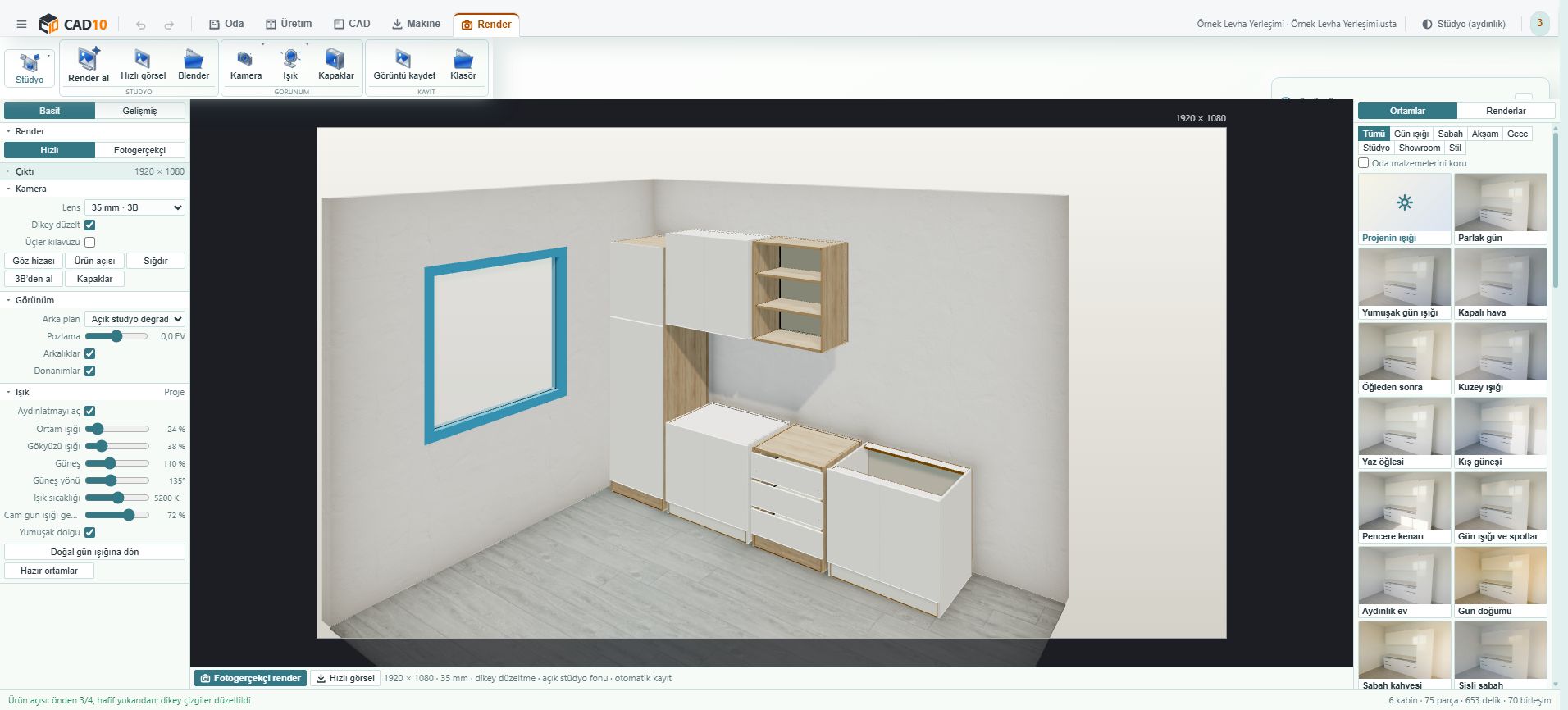
Ekranları seçerek programın gerçek çalışma alanlarına bakın. Görüntüyü büyüttüğünüzde menü ve alanları tam boy okuyabilirsiniz.
Araç adını arayın; her özelliği ayrı satırda bulun. Gerçek ekranını ve kullanım adımlarını açın.
Bütün özellikleri inceleyinOdayı kurmaktan raf ve cephe düzenine, parça kontrolünden sunuma kadar gerçek menülerle ilerleyin.
Programda nasıl ilerlenir?Kenar bandı, delik, levha yerleşimi, kesim listesi ve CAD/CAM hazırlığını kendi alanlarında görün.
Üretim hazırlığını inceleyinÖZELLİKLERİ AYRINTILARIYLA TANIYIN
14 ayrı alan ve 337 özellik: güncel ekran, tam menü yolu ve kullanım adımı kendi sayfasında.
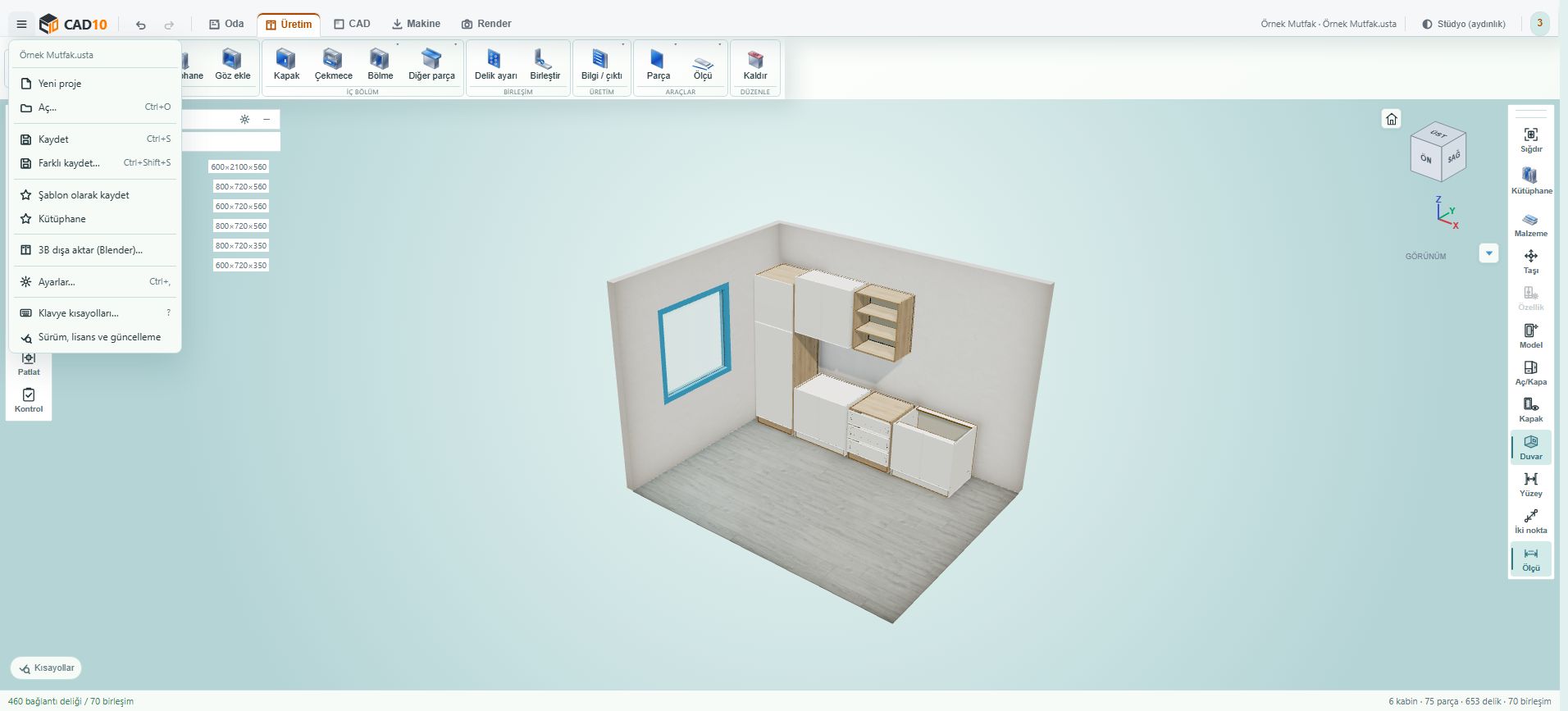
Dosya
Oda, kabinler, parçalar ve CAD çizimleri aynı projenin içinde saklanır. Beş ana alan aynı modelden çalışır.
15 özelliği ve kullanımını inceleyin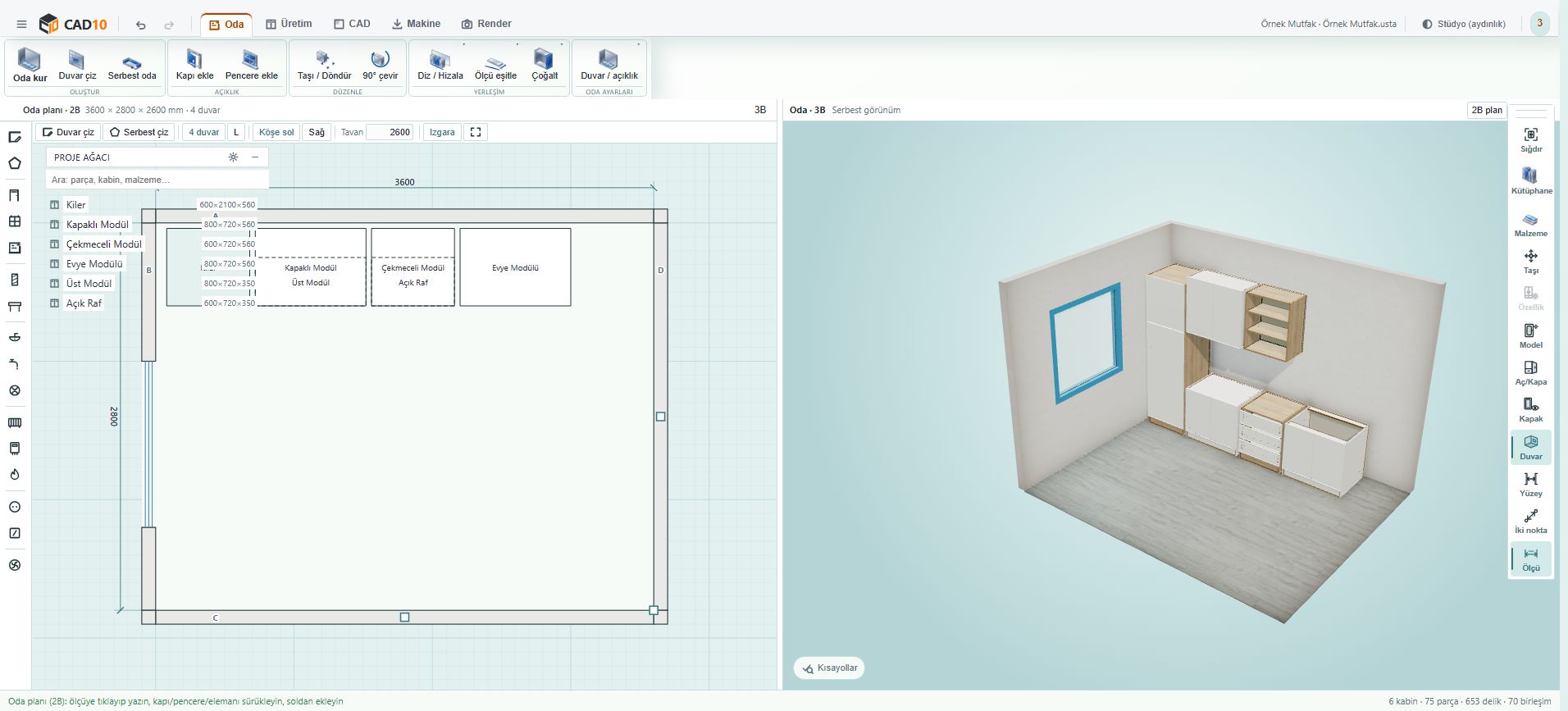
Oda
2B plan ve canlı 3B aynı oda kaydını kullanır. Duvar, köşe, açıklık ve kabin ölçüleri doğrudan düzenlenir.
22 özelliği ve kullanımını inceleyin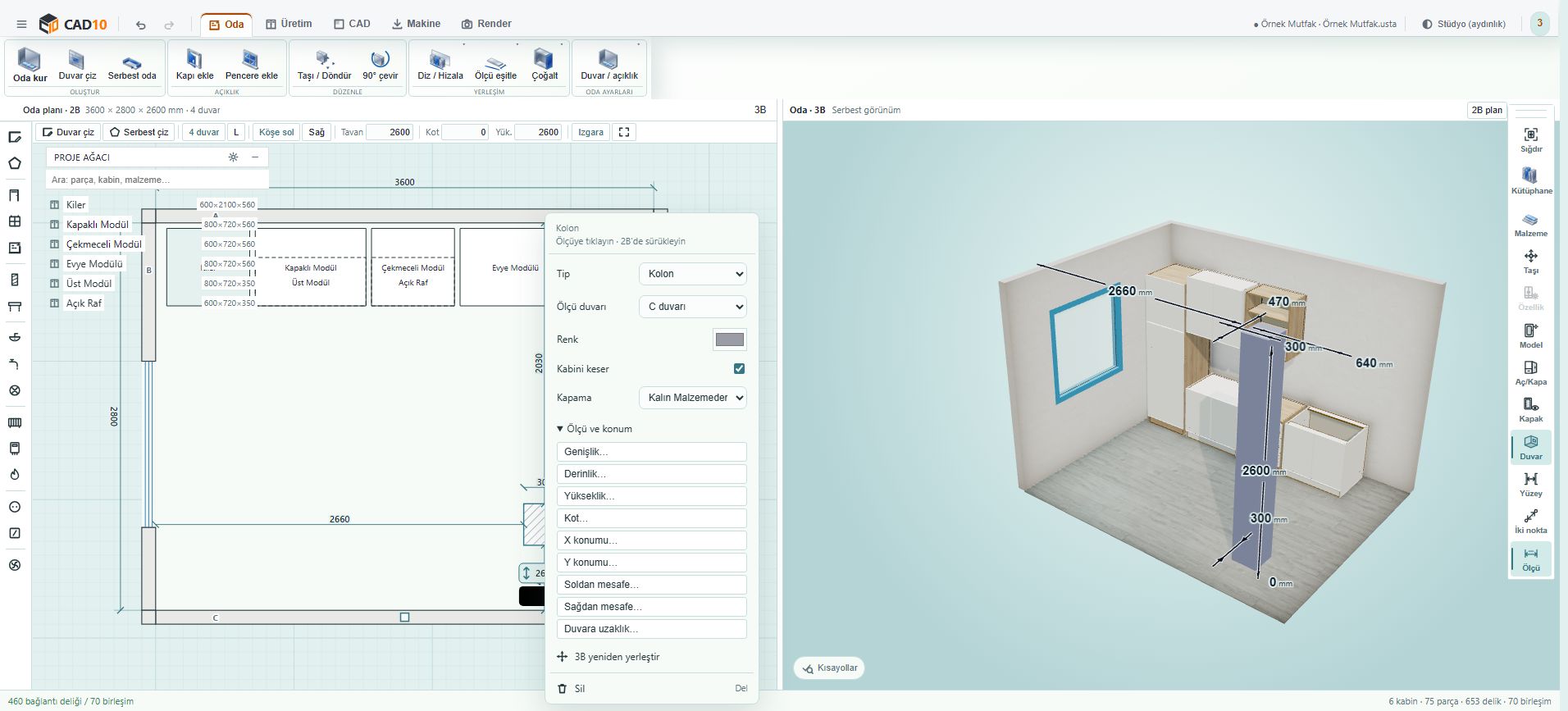
Oda › Duvar / açıklık
Kapı/pencere duvar açıklığıdır. Kolon/kiriş kesici; radyatör/kombi/lavabo katı; tesisat noktaları yerleşim işaretidir.
28 özelliği ve kullanımını inceleyin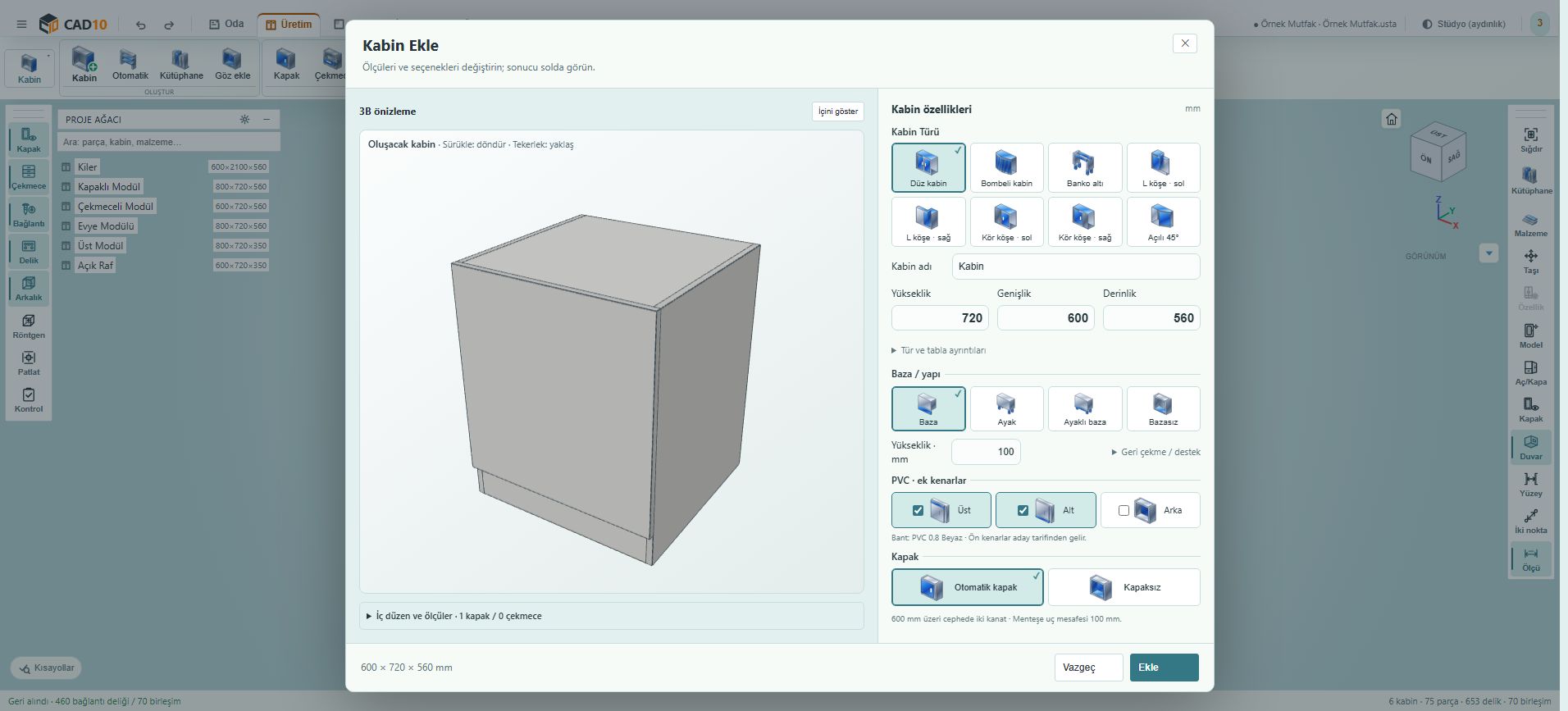
Üretim › Kabin
Kabin tipi, gövde, baza, arkalık ve malzeme kararları üretim parçalarını yeniden hesaplar.
17 özelliği ve kullanımını inceleyin
Üretim › Bölme
Raf ve bölmeler gerçek göz ölçülerine bağlıdır. Stand parçaları aynı üretim gövdesinde geçme kararlarıyla çalışır.
21 özelliği ve kullanımını inceleyin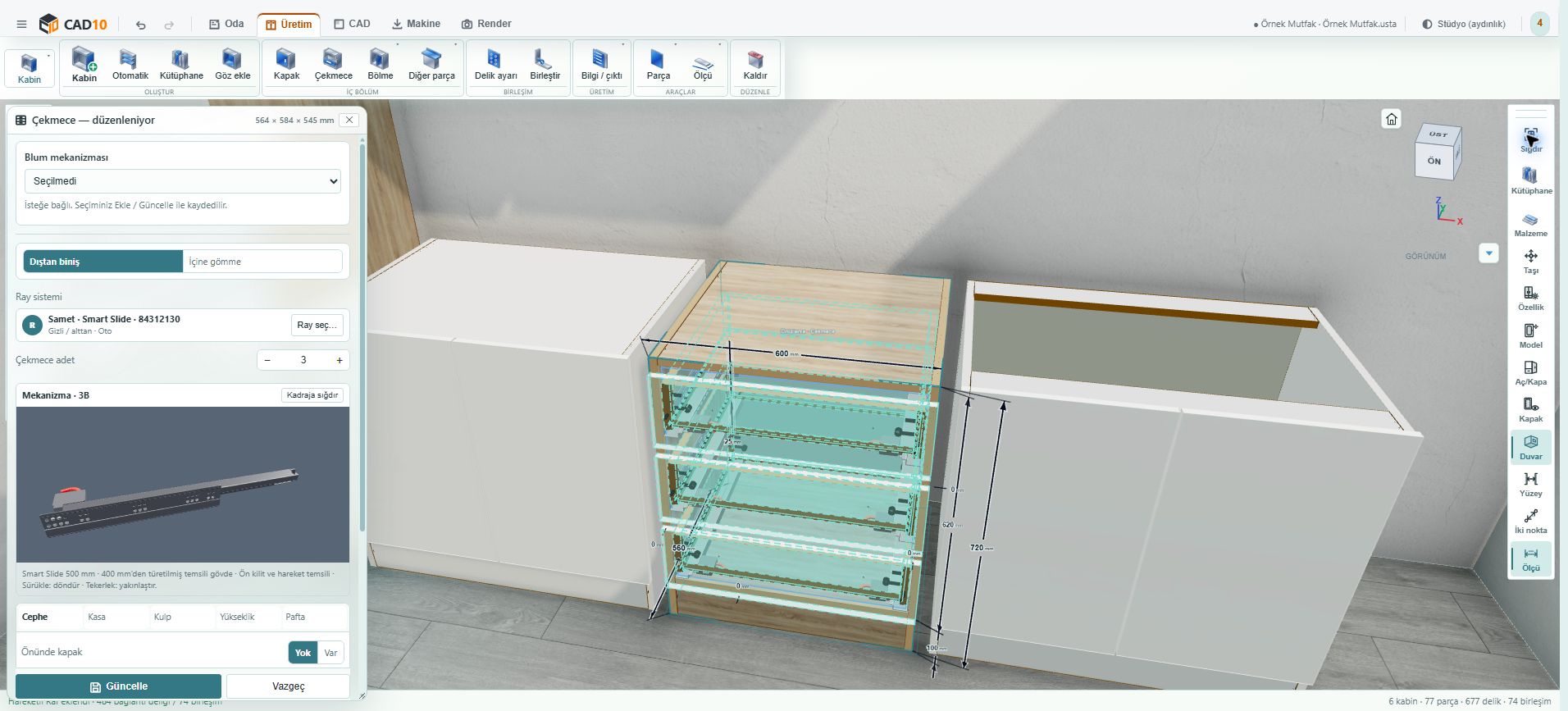
Üretim › Kapak / Çekmece
Cephe kararları, kasa, ray, menteşe ve kulp aynı üretim işleminin parametreleri olarak düzenlenir.
19 özelliği ve kullanımını inceleyin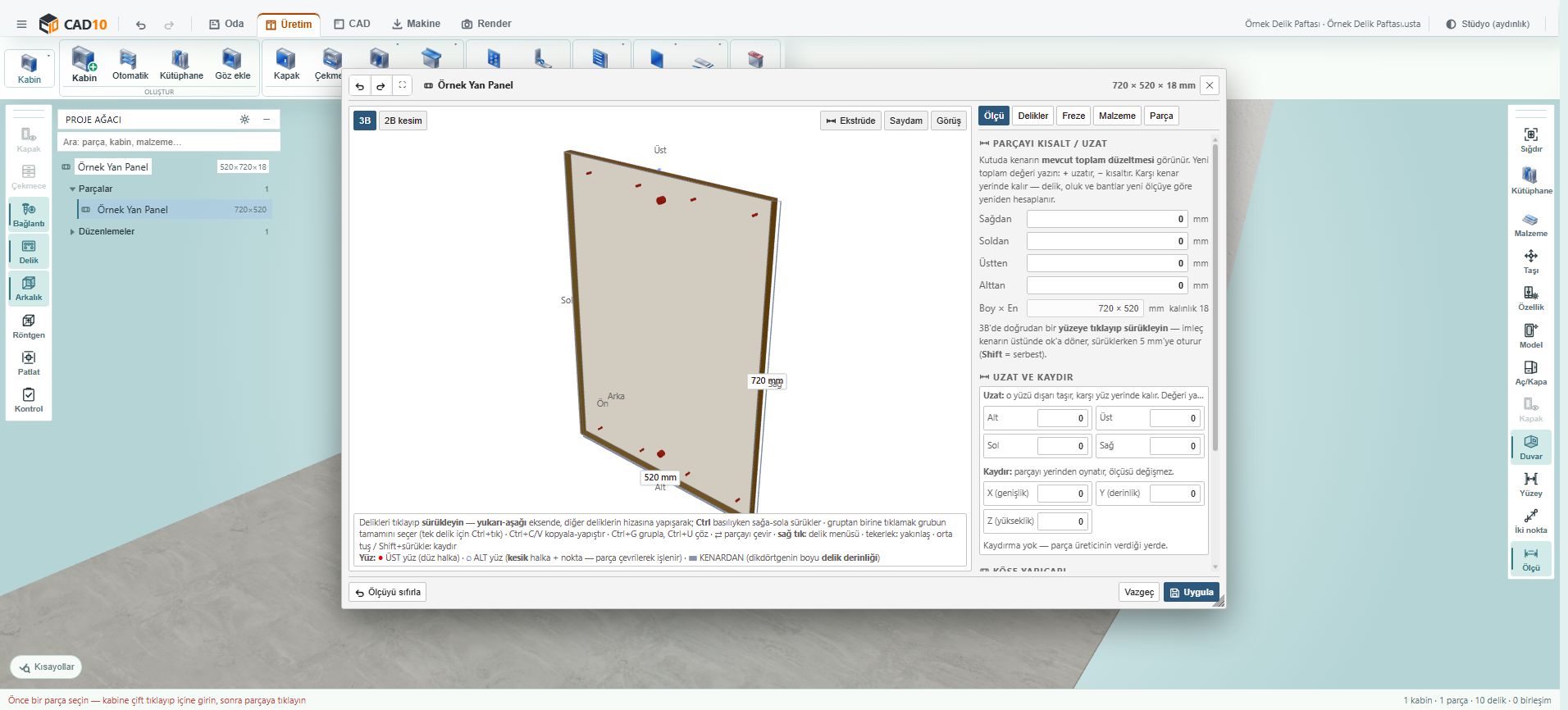
Üretim › Parça
Parça düzenleyici üretim levhasına bağlı çalışır. Elle delikler, kontur ve freze işlemleri üretim çıktısına taşınır.
32 özelliği ve kullanımını inceleyin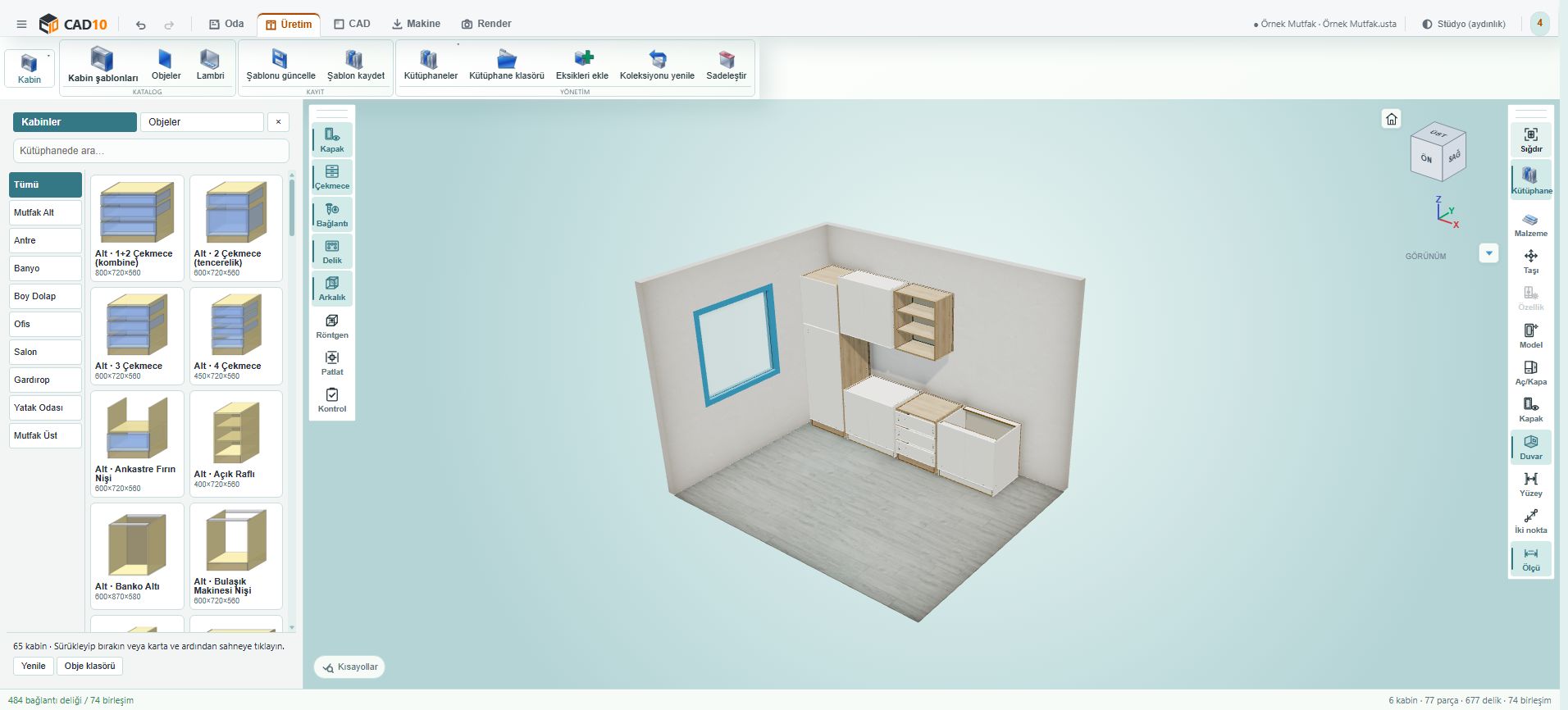
Üretim › Kütüphane
Üretim şablonlarıyla 3B objeler ayrı kataloglardır. Kulp, malzeme ve doğrulanmış donanım üretim hedeflerine uygulanır.
17 özelliği ve kullanımını inceleyin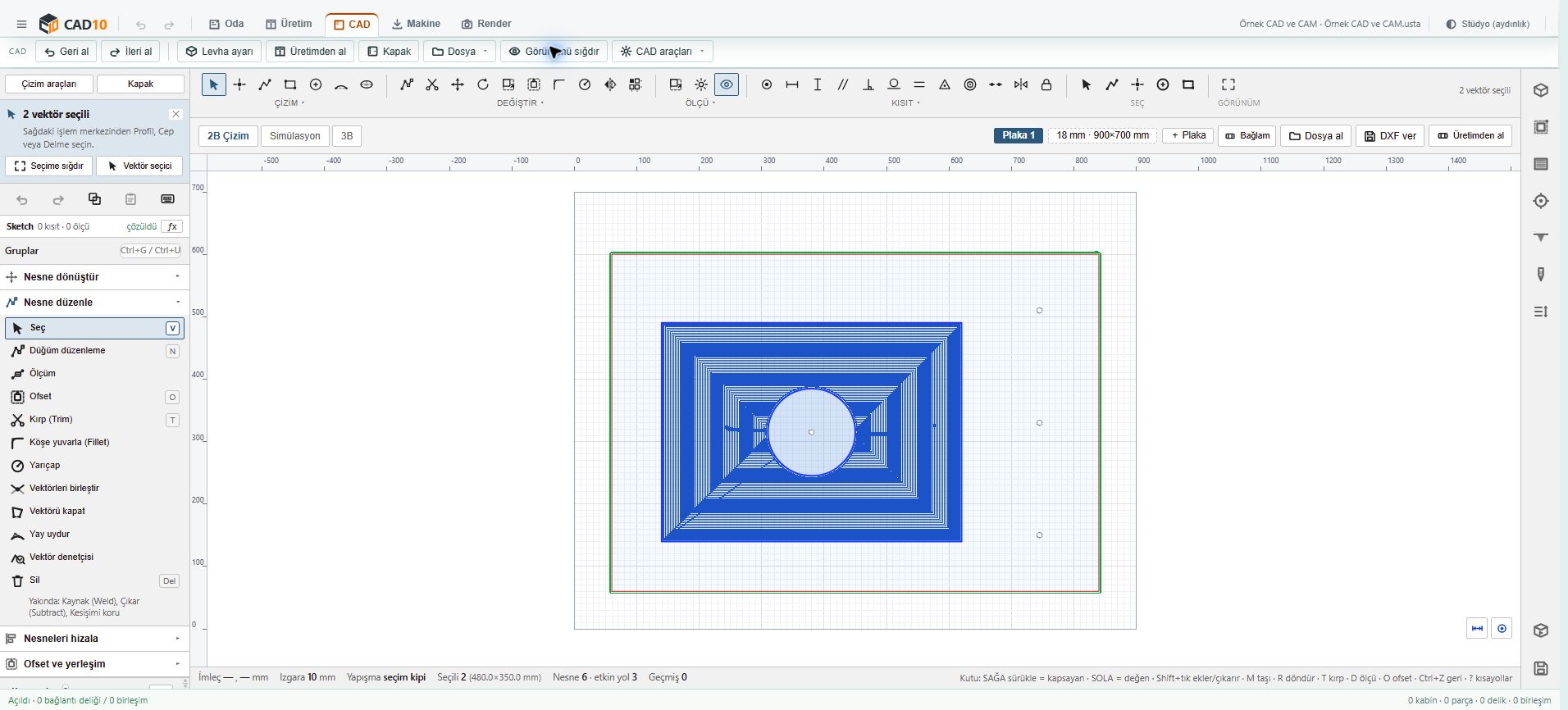
CAD › Çizim
Çizim şeridi ve vektör paleti aynı CAD nesnelerini düzenler. Etkin çizim, dönüşüm ve hizalama komutları ayrı satırlarda gösterilir.
56 özelliği ve kullanımını inceleyin
CAD › Sketch
W, H, T ve kullanıcı değişkenleri çizim ölçülerinde kullanılabilir. Sketch ilişkileri seçilen geometriye uygulanır ve durumu denetlenir.
18 özelliği ve kullanımını inceleyin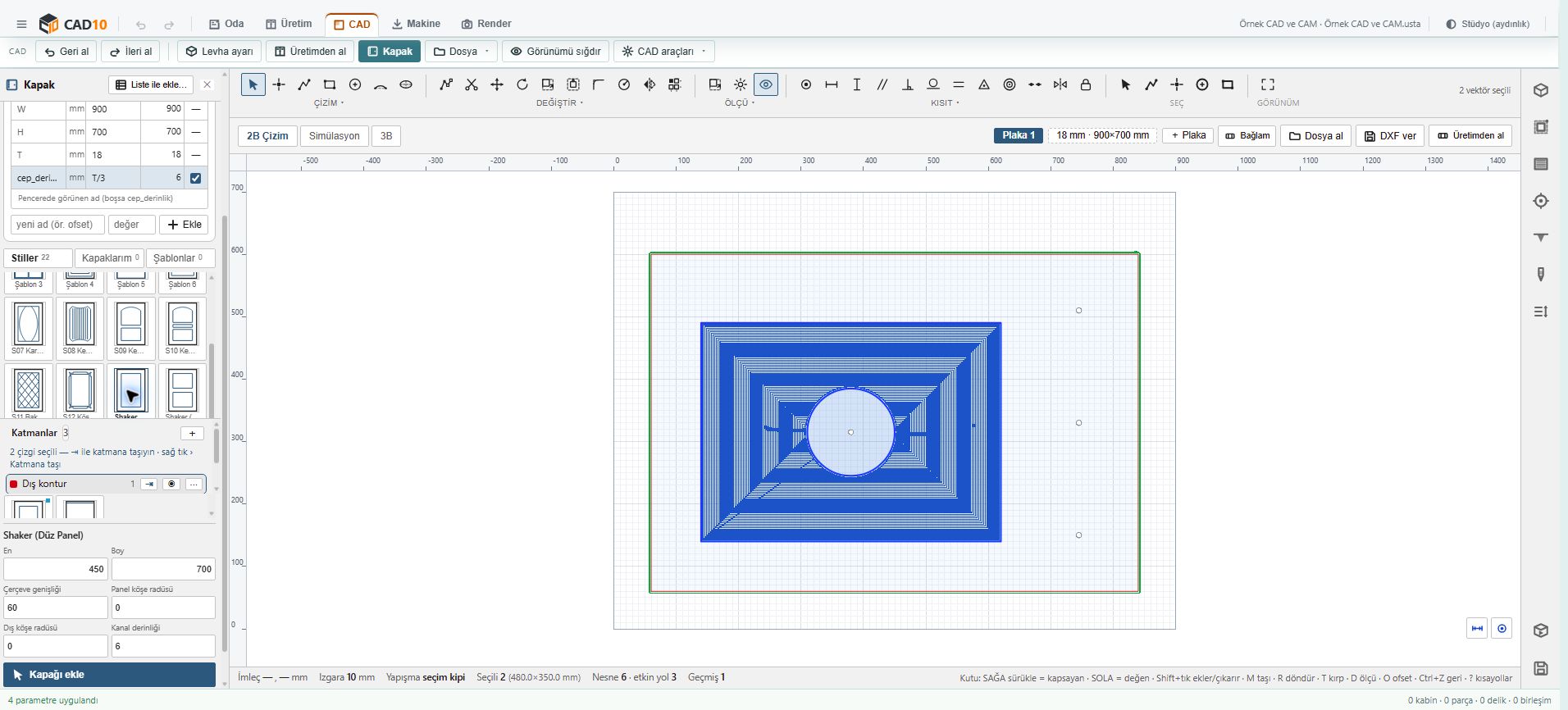
CAD › Kapak
Kapak çizimi, kullanıcı parametreleri ve takım yolu reçetesi aynı şablonda saklanır. Şablonlar farklı ölçülerle üretime eklenir.
8 özelliği ve kullanımını inceleyin
Makine › Levha yerleşimi
Malzemeye göre yerleşim ile CAD levha sayfaları aynı üretim parçalarını kullanır. Kesim işlemleri tekrar 3B üretim parçasına aktarılabilir.
13 özelliği ve kullanımını inceleyin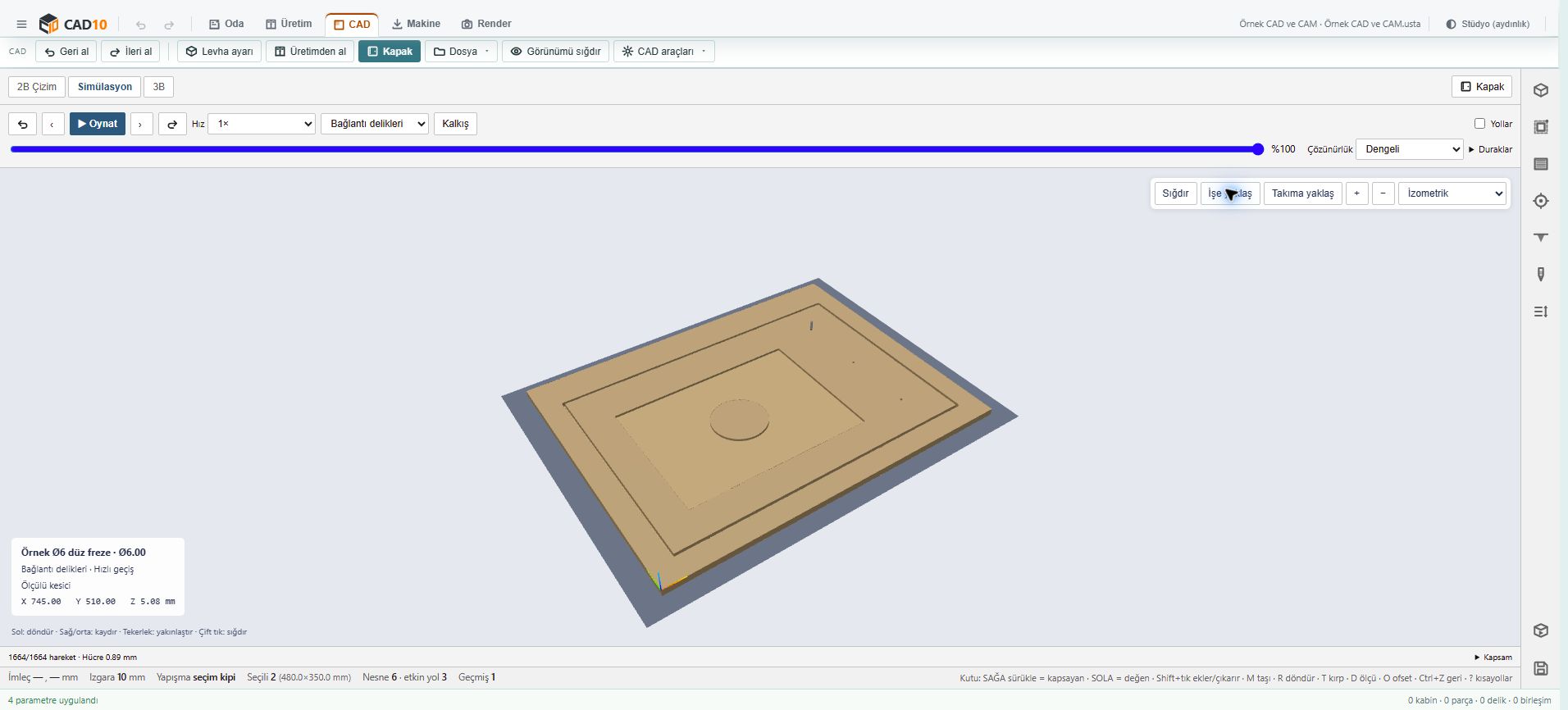
CAD › İşlem Merkezi / Makine
İşlem Merkezi’nde etkin profil, cep, delme ve V-Carve yolları hesaplanır. Makine ve post seçimiyle desteklenen çıktılar üretilir.
38 özelliği ve kullanımını inceleyin
Render
Hızlı görünüm ve yerel Blender/Cycles render aynı proje sahnesinden alınır. Basit ve Gelişmiş ayarlar gerçek render paneline karşılık gelir.
33 özelliği ve kullanımını inceleyinPROGRAMDA ADIM ADIM UYGULAYIN
Raf aralıkları, parametrik CAD ve parçadan üretime geçiş için uygulamalı rehberler.
Bir raf aralığının değişmemesini, diğer aralıkların ise yeni ölçüye uymasını isteyebilirsiniz. Sabit ve serbest ölçü ayrımı bu kararı açıkça ifade eder.
Rehberi açınBir çizgiyi her seferinde yeniden konumlandırmak yerine, hangi ilişkiyi koruyacağını tanımlayın. Ölçüler ve kısıtlar çizimin değişirken nasıl davranacağını belirler.
Rehberi açınÜretim hazırlığı, parçanın ekranda görünmesiyle tamamlanmaz. Önce parçanın bilgisini okuyun, ardından levha ve çıktıyı işinizin koşullarına göre değerlendirin.
Rehberi açınCAD10'u Windows bilgisayarınızda denemek için demo talebi bırakın. Onaylanan talepler için kurulum bağlantısı ve bir haftalık demo lisansı açılır.
Mevcut müşteriler kurulum erişimini ve lisans durumunu hesaplarından takip edebilir. Windows 10/11 (64 bit), internet bağlantısı ve geçerli lisans gerekir.
Mobilya atölyeleri, kabin üreticileri ve tasarımdan CNC hazırlığına kadar aynı proje üzerinde çalışmak isteyen kullanıcılar için tasarlandı.
CAD10 bir Windows masaüstü uygulamasıdır. Tasarım ve hesaplamalar bilgisayarınızda yapılır. Site ve tarayıcı önizlemesi telefon ekranına uyumludur; masaüstü programın mobil uygulaması değildir. Önizlemede altı kabine kadar tasarım yapabilir; gözlere raf, bölme, kapak ve çekmece ekleyebilirsiniz. Bu önizleme üretim dosyası oluşturmaz.
Demo iste düğmesiyle telefon numaranızı ve e-postanızı iletin. Talebiniz onaylandığında kurulum bağlantısı ve bir haftalık demo lisansı açılır. Mevcut müşteriler Hesabıma gir düğmesiyle kendi lisans ve indirme durumunu görüntüleyebilir.
Lisanslı masaüstü sürümünde program açılışında internet ve geçerli lisans gerekir. Tasarım hesaplamaları ve projeler bilgisayarınızda kalır. Tarayıcı önizlemesinde model hesapları için internet bağlantısı gerekir.
Çıktılar makine profiline ve doğrulanmış post işlemciye bağlıdır. Gerçek üretimden önce kendi makineniz ve iş akışınız için uygunluk kontrolü yapılmalıdır.