Render

Render, kamera ve sunum

Hızlı görünüm ve yerel Blender/Cycles render aynı proje sahnesinden alınır. Basit ve Gelişmiş ayarlar gerçek render paneline karşılık gelir.
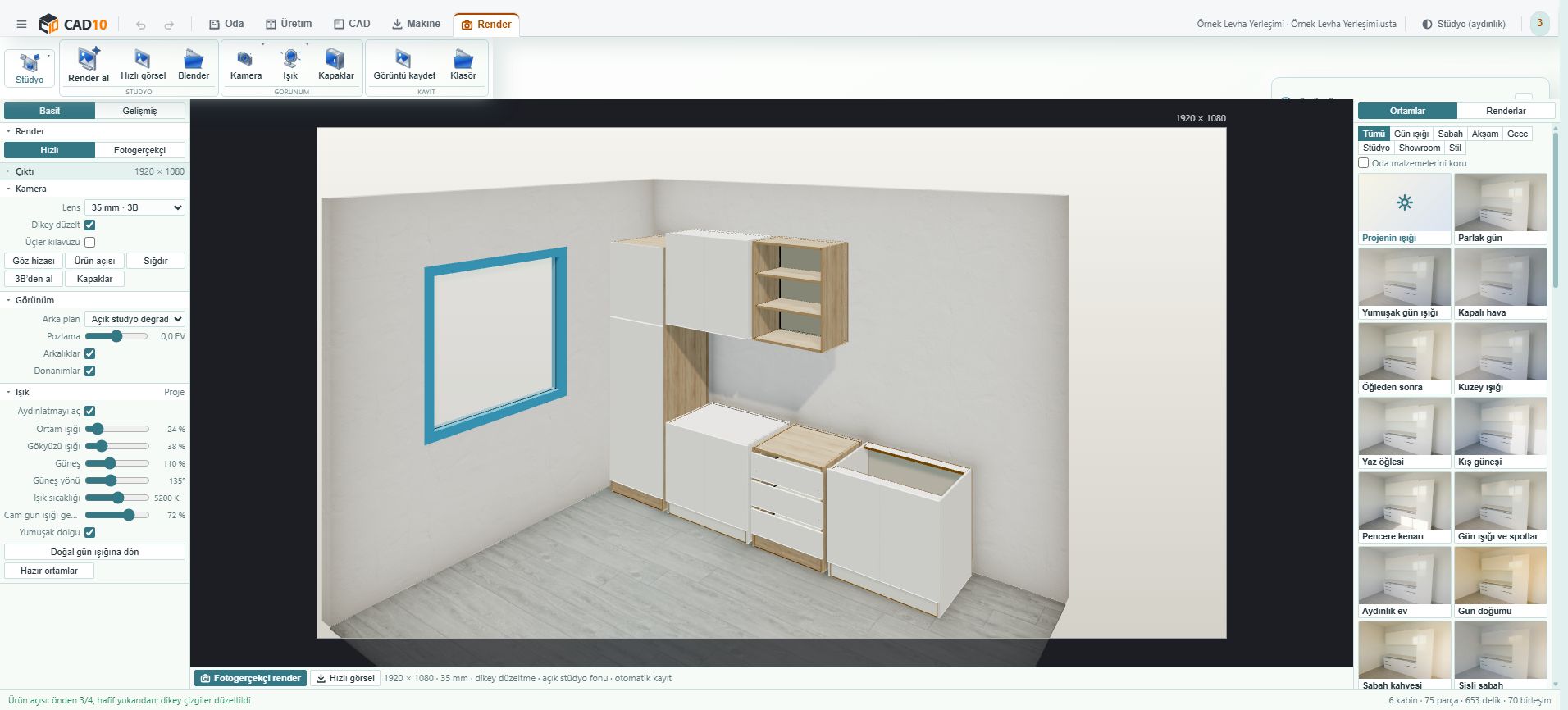
Gerçek CAD10 arayüzü: Render · Stüdyo · Ürün açısı · 35 mm. Render > Stüdyo
Render · Stüdyo · Ürün açısı · 35 mmRender > StüdyoBu görüntü stüdyonun canlı önizlemesidir; fotogerçekçi render çıktısı değildir.Güncel CAD10 arayüzünden gerçek ekran · 5 Ekim 2026
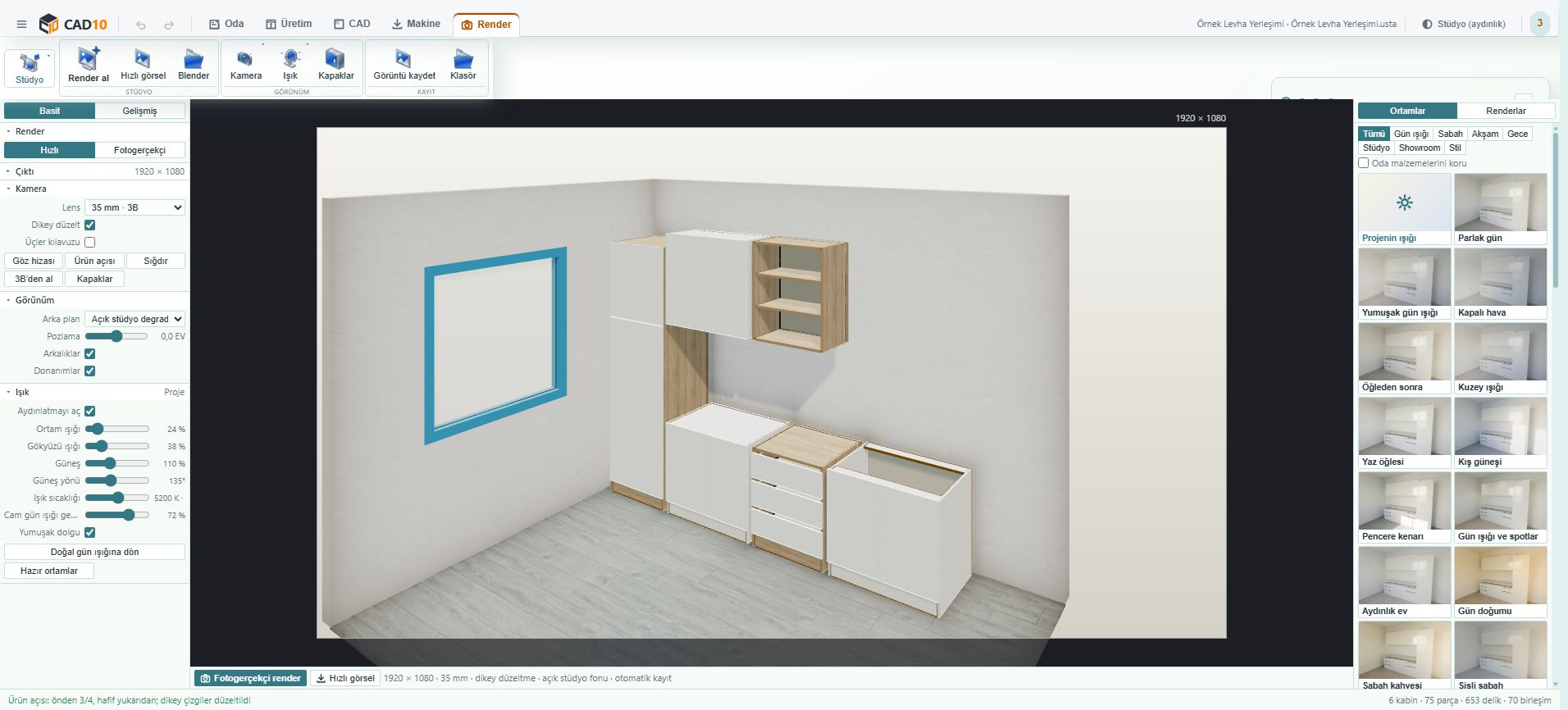
Gerçek CAD10 arayüzü: Hazır ortam · Yumuşak gün ışığı. Render > Stüdyo > Hazır ortamlar
Hazır ortam · Yumuşak gün ışığıRender > Stüdyo > Hazır ortamlarGerçek Ortamlar panelinden Yumuşak gün ışığı seçimi. Tasarım canlı stüdyo önizlemesinde gösteriliyor.Güncel CAD10 arayüzünden gerçek ekran · 5 Ekim 2026

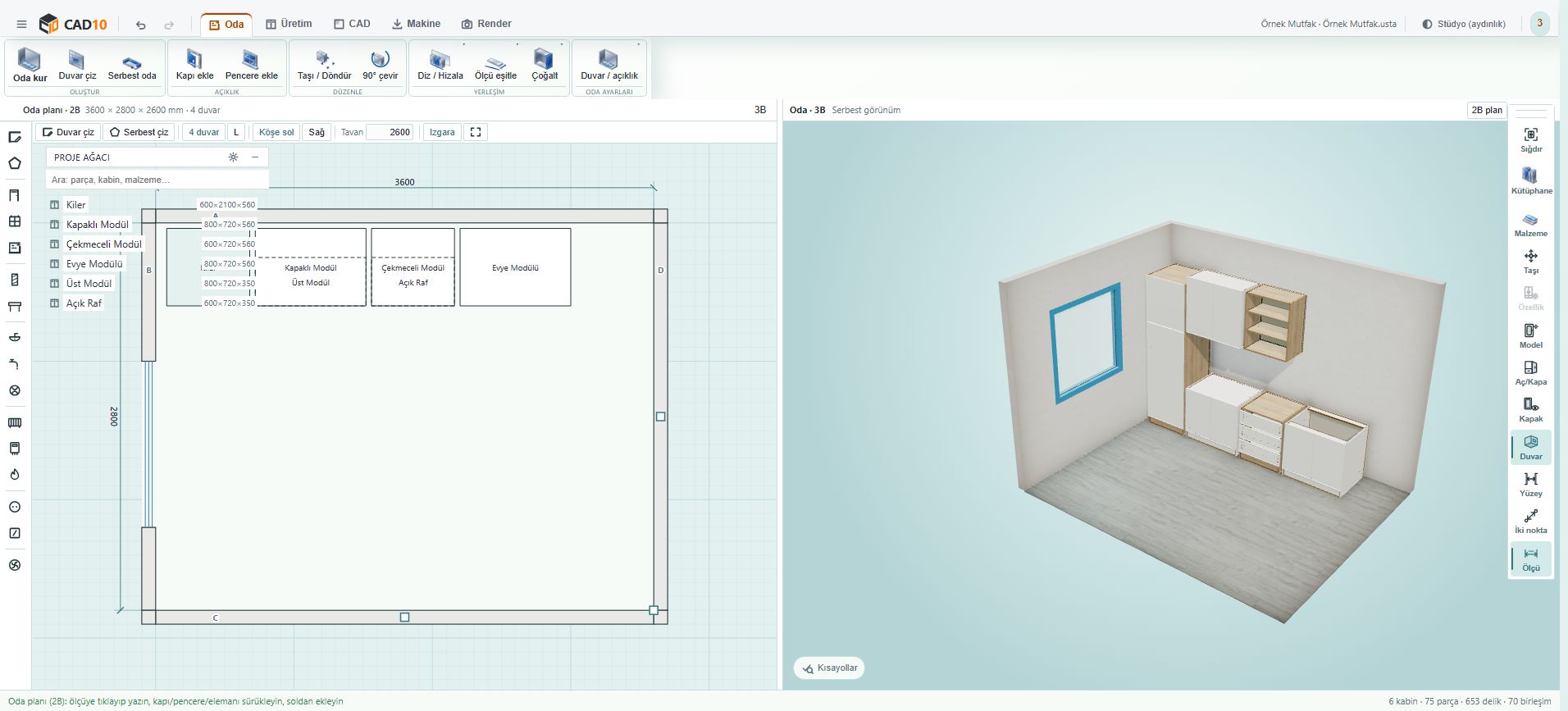
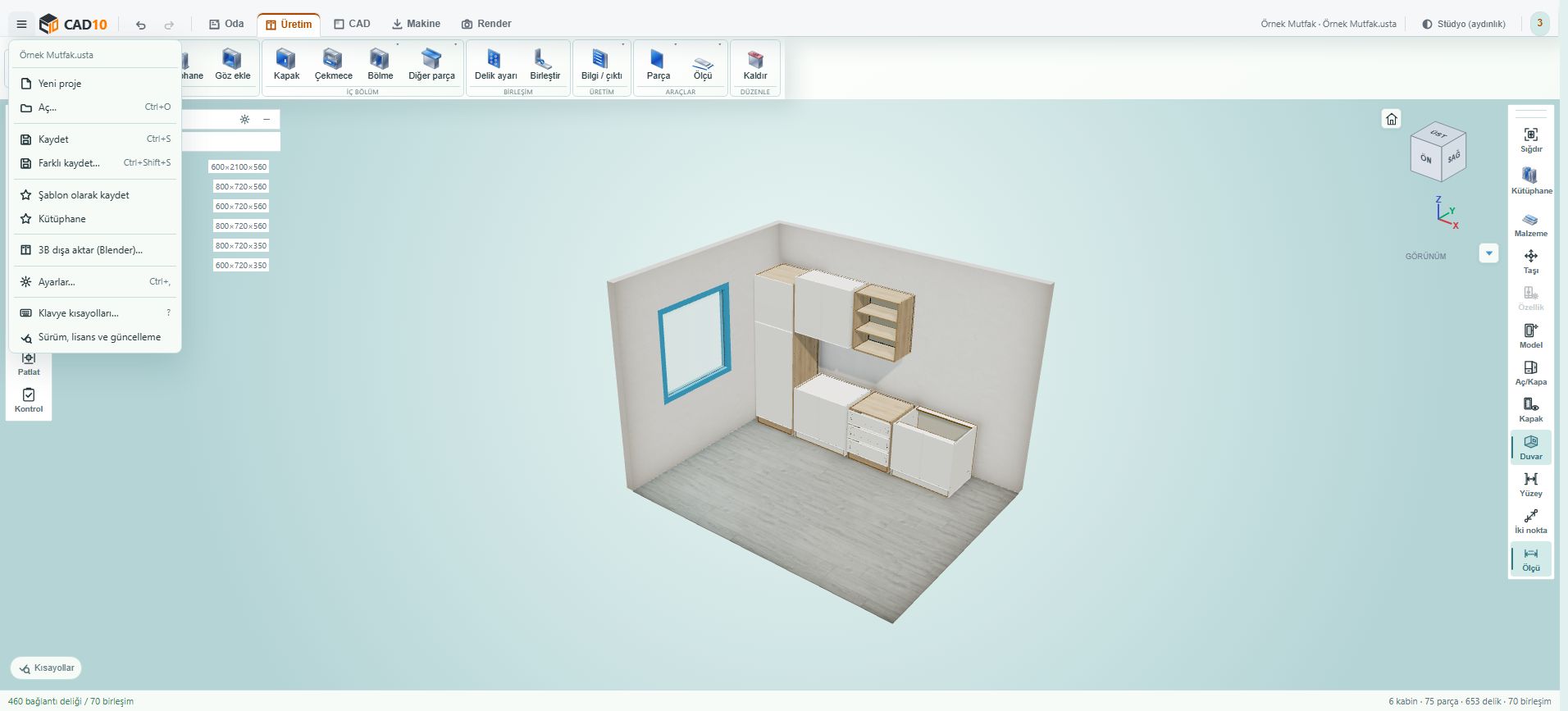
Ekranları seçerek programın gerçek çalışma alanlarına bakın. Görüntüyü büyüttüğünüzde menü ve alanları tam boy okuyabilirsiniz.

Bu görüntü programın mevcut menülerini, araçlarını ve çalışma alanını gösterir. Aşağıdaki adımlar aynı CAD10 arayüzündeki kullanım sırasını anlatır; ekran önizlemesi üzerinde tasarım işlemi yapılmaz.

PROGRAMDA AYNI SIRAYI İZLEYİN

Bu alanda nasıl başlanır?

Menü adları ve adımlar doğrudan programın kullanımına karşılık gelir.

  1. Alanı açın

    Render alt alanından Stüdyo seçin.

  2. Değerleri girin

    Çıktı ve kamera ayarlarını belirleyin.

  3. İşlemi uygulayın

    Hızlı görsel basın.

Bu alandaki bütün özellikler

Fotogerçekçi render

Render › Stüdyo › Fotogerçekçi render

Yerel Blender/Cycles motoruyla sahne görseli üretir.

  1. Render alt alanından Stüdyo seçin.
  2. Kalite, kamera ve çıktı ayarlarını belirleyin.
  3. Fotogerçekçi render basın; ilerleme ve sonucu inceleyin.
Bu çalışma alanının gerçek ekranını açın ↗

Blender’da aç

Render › Stüdyo › Blender

Aynı sahne ve ayarlarla .blend dosyasını render klasörüne kaydedip yerel Blender’da açar.

  1. Render › Stüdyo alanında sahne ve ayarları hazırlayın.
  2. Blender düğmesine basın; .blend dosyası kaydedilir ve Blender’da açılır.
Bu çalışma alanının gerçek ekranını açın ↗

Lens / Dikey düzelt / Üçler kılavuzu

Render › Stüdyo › Basit › Kamera

Lens ve kompozisyon yardımcılarını düzenler.

  1. Render panelinde Kamera açın.
  2. Lens, Dikey düzelt ve Üçler kılavuzu seçimlerini düzenleyin.
Bu çalışma alanının gerçek ekranını açın ↗

Boyut / kalite / PNG-JPG / klasör

Render › Stüdyo › Basit › Çıktı

Hazır veya özel çözünürlük, kalite ve çıktı dosyasını belirler.

  1. Çıktı bölümünü açın.
  2. Boyut, kalite, dosya türü ve klasörü seçin.
Bu çalışma alanının gerçek ekranını açın ↗

Açık stüdyo degrade / Beyaz / Şeffaf (PNG)

Render › Stüdyo › Basit › Görünüm

Görsel arka planını ve şeffaf PNG çıktıyı belirler.

  1. Görünüm bölümünü açın.
  2. Arka planı seçin; şeffaf çıktıda PNG kullanın.
Bu çalışma alanının gerçek ekranını açın ↗

Arkalıklar / Donanımlar

Render › Stüdyo › Basit › Görünüm

Render sahnesinde arkalık ve donanım görünürlüğünü yönetir.

  1. Görünüm bölümünü açın.
  2. Arkalık veya donanım görünürlüğünü seçin.
Bu çalışma alanının gerçek ekranını açın ↗

Görüntü modu / Görüşü çevir

Render › Görünüm › Görüntü modu / Görüşü çevir

3B çizimin gösterim biçimini ve görüş yönünü değiştirir.

  1. Görünüm araçlarını açın.
  2. Mod veya görüş yönünü seçin.
Bu çalışma alanının gerçek ekranını açın ↗

Kenar çizgileri / Zemin ızgarası ve duvar çizgileri

Render › Görünüm › Sahne

Çalışma sahnesindeki kenar ve ızgara yardımcılarını değiştirir.

  1. Sahne menüsünü açın.
  2. Kenar çizgisi veya Izgara seçimini değiştirin.
Bu çalışma alanının gerçek ekranını açın ↗

Örnekleme

Render › Stüdyo › Gelişmiş › Örnekleme

Yerel render için En çok örnek, Gürültü eşiği, Uyarlamalı, En az örnek, Süre sınırı ve diğer bölüm alanlarını düzenler.

  1. Fotogerçekçi render panelinde Gelişmiş seçin.
  2. Örnekleme bölümünü açıp alanları düzenleyin.
  3. Render başlatıp sonucu kontrol edin.
Bu çalışma alanının gerçek ekranını açın ↗

Işık yolları

Render › Stüdyo › Gelişmiş › Işık yolları

Yerel render için Toplam sekme, Yayınık, Parlak, İletim, Hacim ve diğer bölüm alanlarını düzenler.

  1. Fotogerçekçi render panelinde Gelişmiş seçin.
  2. Işık yolları bölümünü açıp alanları düzenleyin.
  3. Render başlatıp sonucu kontrol edin.
Bu çalışma alanının gerçek ekranını açın ↗

Gürültü giderme

Render › Stüdyo › Gelişmiş › Gürültü giderme

Yerel render için Gürültü giderme, Gürültü giderici, Geçişler, Ön süzgeç, Kalite ve diğer bölüm alanlarını düzenler.

  1. Fotogerçekçi render panelinde Gelişmiş seçin.
  2. Gürültü giderme bölümünü açıp alanları düzenleyin.
  3. Render başlatıp sonucu kontrol edin.
Bu çalışma alanının gerçek ekranını açın ↗

Film

Render › Stüdyo › Gelişmiş › Film

Yerel render için Saydam arka plan, Piksel süzgeci, Saydam cam düzenler.

  1. Fotogerçekçi render panelinde Gelişmiş seçin.
  2. Film bölümünü açıp alanları düzenleyin.
  3. Render başlatıp sonucu kontrol edin.
Bu çalışma alanının gerçek ekranını açın ↗

Renk yönetimi

Render › Stüdyo › Gelişmiş › Renk yönetimi

Yerel render için Görünüş dönüşümü, Bakış (karşıtlık), Pozlama, Elle pozlama, Gama ve diğer bölüm alanlarını düzenler.

  1. Fotogerçekçi render panelinde Gelişmiş seçin.
  2. Renk yönetimi bölümünü açıp alanları düzenleyin.
  3. Render başlatıp sonucu kontrol edin.
Bu çalışma alanının gerçek ekranını açın ↗

Kamera

Render › Stüdyo › Gelişmiş › Kamera

Yerel render için Yakın kırpma, Yatay kaydırma, Dikey kaydırma, Alan derinliği, Odak uzaklığı ve diğer bölüm alanlarını düzenler.

  1. Fotogerçekçi render panelinde Gelişmiş seçin.
  2. Kamera bölümünü açıp alanları düzenleyin.
  3. Render başlatıp sonucu kontrol edin.
Bu çalışma alanının gerçek ekranını açın ↗

Dünya ve gökyüzü

Render › Stüdyo › Gelişmiş › Dünya ve gökyüzü

Yerel render için Gökyüzü, Gökyüzü şiddeti, Güneş, Güneş gücü, Güneş yönü ve diğer bölüm alanlarını düzenler.

  1. Fotogerçekçi render panelinde Gelişmiş seçin.
  2. Dünya ve gökyüzü bölümünü açıp alanları düzenleyin.
  3. Render başlatıp sonucu kontrol edin.
Bu çalışma alanının gerçek ekranını açın ↗

Işıklar

Render › Stüdyo › Gelişmiş › Işıklar

Yerel render için Tavan spotları, Spot gücü, Spot aralığı, Spot açısı, Spot boyu ve diğer bölüm alanlarını düzenler.

  1. Fotogerçekçi render panelinde Gelişmiş seçin.
  2. Işıklar bölümünü açıp alanları düzenleyin.
  3. Render başlatıp sonucu kontrol edin.
Bu çalışma alanının gerçek ekranını açın ↗

Stüdyo ve fon

Render › Stüdyo › Gelişmiş › Stüdyo ve fon

Yerel render için Fon, Fon rengi, Anahtar ışık, Dolgu ışığı, Üst ışık ve diğer bölüm alanlarını düzenler.

  1. Fotogerçekçi render panelinde Gelişmiş seçin.
  2. Stüdyo ve fon bölümünü açıp alanları düzenleyin.
  3. Render başlatıp sonucu kontrol edin.
Bu çalışma alanının gerçek ekranını açın ↗

Oda

Render › Stüdyo › Gelişmiş › Oda

Yerel render için Duvarları tamamla, Tavan, Öndeki duvarlar, Tavan rengi düzenler.

  1. Fotogerçekçi render panelinde Gelişmiş seçin.
  2. Oda bölümünü açıp alanları düzenleyin.
  3. Render başlatıp sonucu kontrol edin.
Bu çalışma alanının gerçek ekranını açın ↗

Malzeme

Render › Stüdyo › Gelişmiş › Malzeme

Yerel render için Kenar yuvarlatma, Pürüzlülük düzenler.

  1. Fotogerçekçi render panelinde Gelişmiş seçin.
  2. Malzeme bölümünü açıp alanları düzenleyin.
  3. Render başlatıp sonucu kontrol edin.
Bu çalışma alanının gerçek ekranını açın ↗

Performans

Render › Stüdyo › Gelişmiş › Performans

Yerel render için Aygıt, Döşeme boyu, İş parçacığı düzenler.

  1. Fotogerçekçi render panelinde Gelişmiş seçin.
  2. Performans bölümünü açıp alanları düzenleyin.
  3. Render başlatıp sonucu kontrol edin.
Bu çalışma alanının gerçek ekranını açın ↗

Çıktı

Render › Stüdyo › Gelişmiş › Çıktı

Yerel render için EXR (32 bit), PNG 16 bit düzenler.

  1. Fotogerçekçi render panelinde Gelişmiş seçin.
  2. Çıktı bölümünü açıp alanları düzenleyin.
  3. Render başlatıp sonucu kontrol edin.
Bu çalışma alanının gerçek ekranını açın ↗

PROJENİN DİĞER ALANLARI

Bir sonraki çalışma alanı.

Diğer araçların gerçek ekranlarını ve kullanım adımlarını inceleyin.
Bütün özelliklere dönün ↗

FİKİRDEN İLK TASARIMA

Kabin düzenini tarayıcıda deneyin.

Tarayıcı önizlemesinde ölçü, göz, raf ve cephe düzenini keşfedin. Masaüstü uygulaması Windows içindir.

CAD10
Orijinal boyutta aç ↗

Güncel CAD10 arayüzünden gerçek ekran görüntüsü. Yakından okumak için orijinal boyutta açabilirsiniz.