
Levha yerleşimi
Güncel üretim parçalarının hesaplanmış levha yerleşimini malzeme grupları, plakalar ve fireyle açar.
- Üretim modelini hazırlayın.
- Makine › Levha yerleşimi basın; hesap sonucundaki malzeme gruplarını ve plakaları inceleyin.
Makine › Levha yerleşimi
Malzemeye göre yerleşim ile CAD levha sayfaları aynı üretim parçalarını kullanır. Kesim işlemleri tekrar 3B üretim parçasına aktarılabilir.
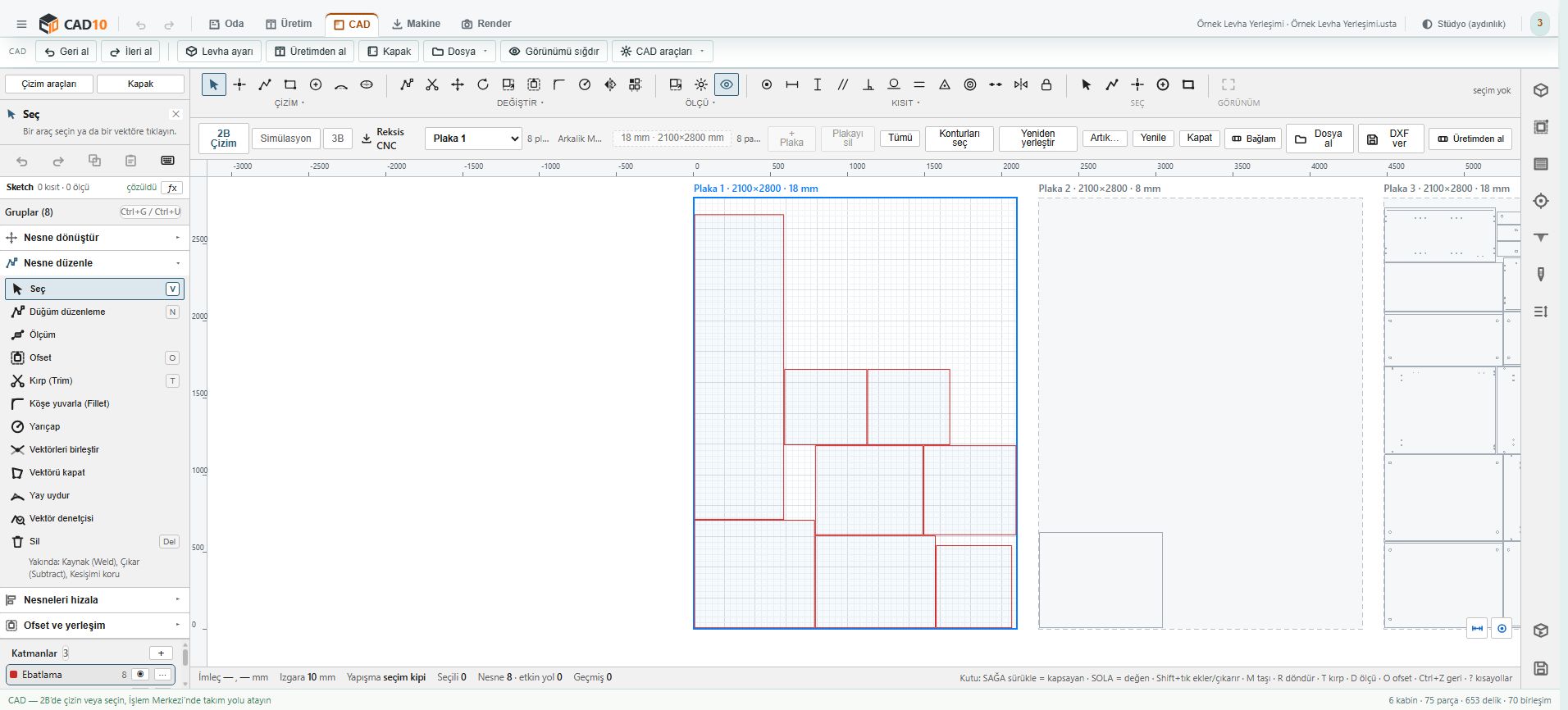
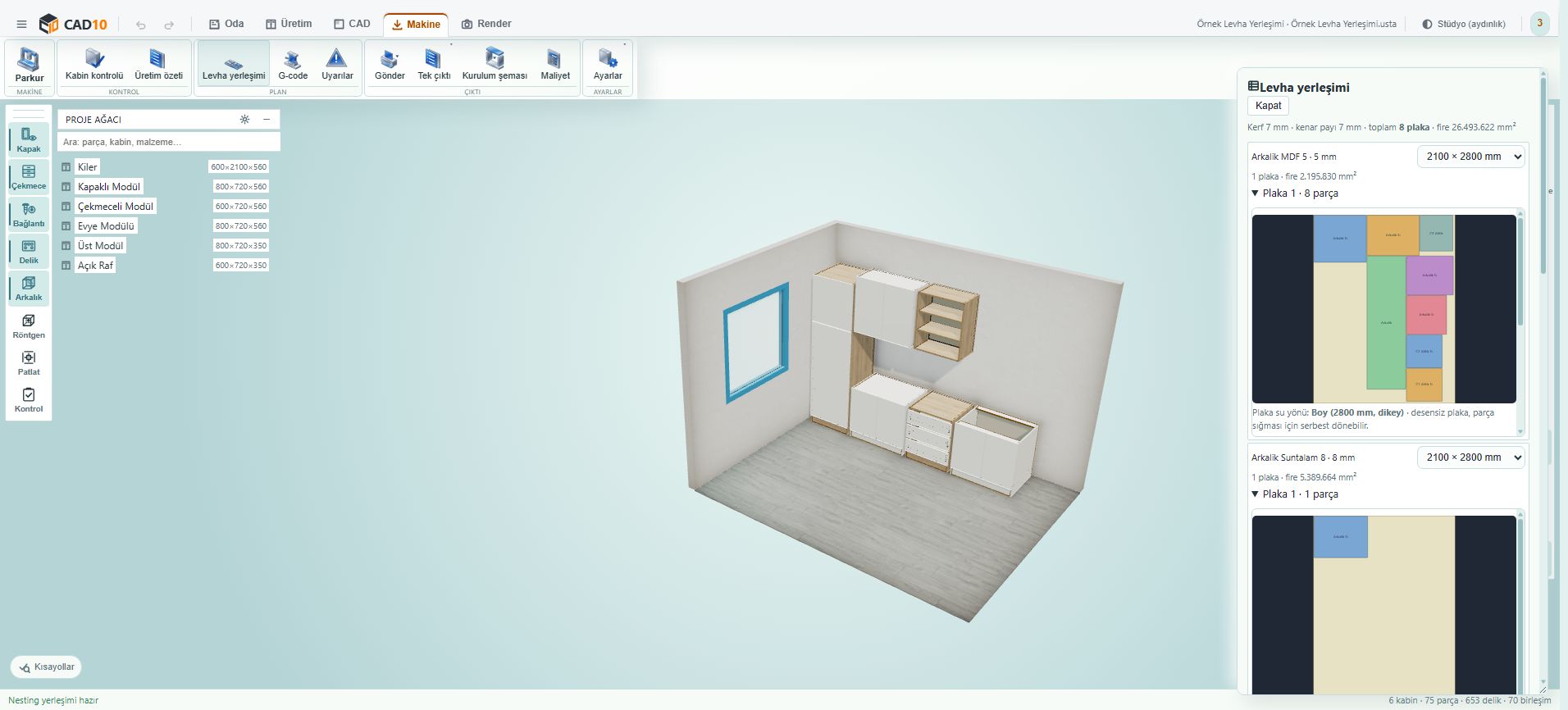
Ekranları seçerek programın gerçek çalışma alanlarına bakın. Görüntüyü büyüttüğünüzde menü ve alanları tam boy okuyabilirsiniz.
Bu görüntü programın mevcut menülerini, araçlarını ve çalışma alanını gösterir. Aşağıdaki adımlar aynı CAD10 arayüzündeki kullanım sırasını anlatır; ekran önizlemesi üzerinde tasarım işlemi yapılmaz.
PROGRAMDA AYNI SIRAYI İZLEYİN
Menü adları ve adımlar doğrudan programın kullanımına karşılık gelir.
Üretim modelini hazırlayın.
Makine › Levha yerleşimi basın; hesap sonucundaki malzeme gruplarını ve plakaları inceleyin.
13 özellik listeleniyor.
Bu aramayla eşleşen özellik yok. Daha kısa bir araç veya menü adı deneyin.
Güncel üretim parçalarının hesaplanmış levha yerleşimini malzeme grupları, plakalar ve fireyle açar.
Malzemenin plaka ölçüsünü standart listeden veya özel en/boydan seçip yerleşimi yeniler.
Üretim alanında seçili kabinin kesim panellerini, deliklerini ve desteklenen kapak çizimlerini CAD’e doğrudan getirir.
Hazırlanmış levha yerleşimini CAD sayfalarında açar.
Malzemeye ve levhaya ayrılmış sayfalar arasında geçer.
Levha setine yeni sayfa ekler veya sayfayı kaldırır.
Levhanın en, boy ve kalınlık değerlerini değiştirir.
Üretim parçasını levha üzerinde yerleştirir ve döndürür.
Üretim parçasını aynı setin başka sayfasına taşır.
Levha setini güncel yerleşim kurallarıyla tekrar hesaplar.
Kalan alanı artık levha olarak saklar veya kullanır.
Desteklenen CAD kesimlerini kaynak 3B üretim levhasına aktarır.
CAD kesim sonucunu levha üzerinde önizler.
PROJENİN DİĞER ALANLARI
Diğer araçların gerçek ekranlarını ve kullanım adımlarını inceleyin.
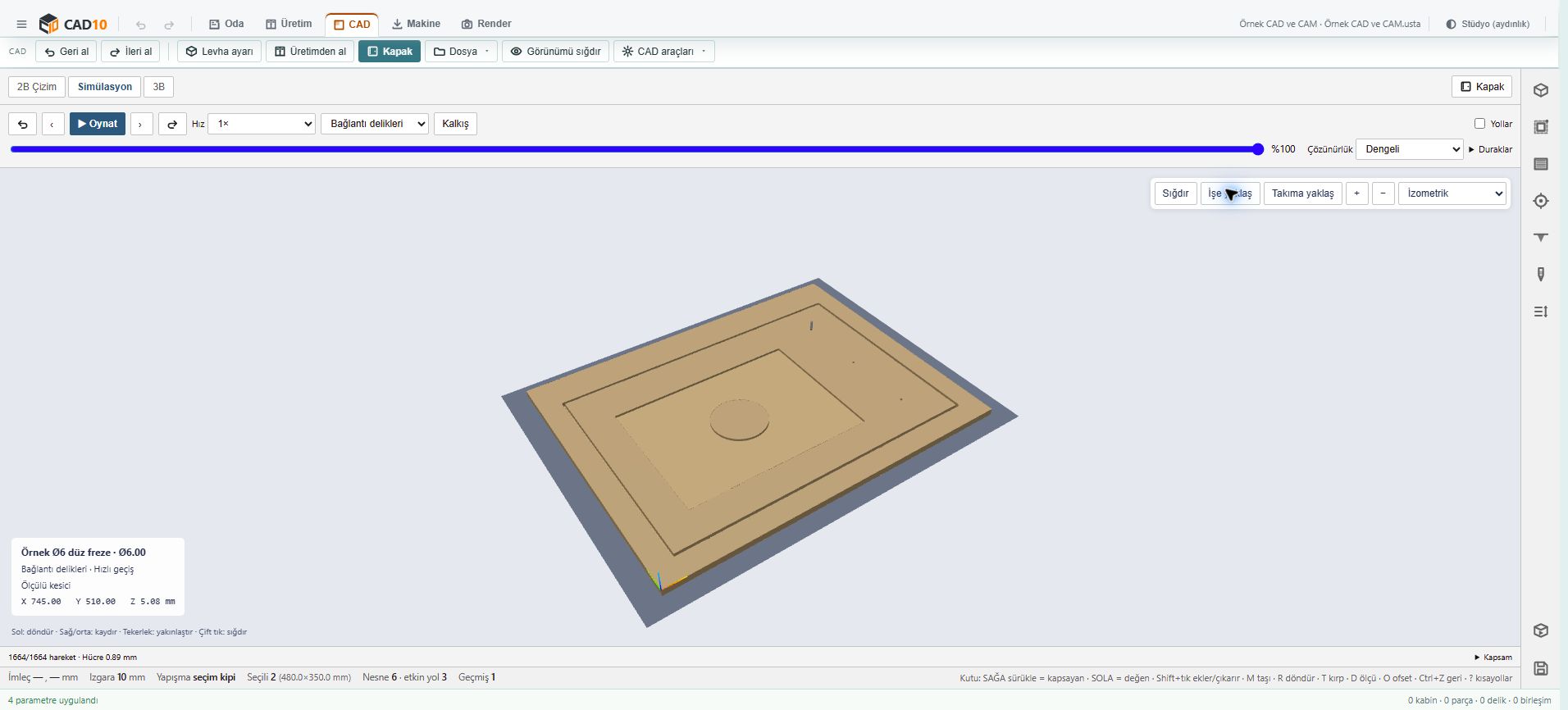
CAD › İşlem Merkezi / Makine
İşlem Merkezi’nde etkin profil, cep, delme ve V-Carve yolları hesaplanır. Makine ve post seçimiyle desteklenen çıktılar üretilir.
38 özelliği ve kullanımını inceleyin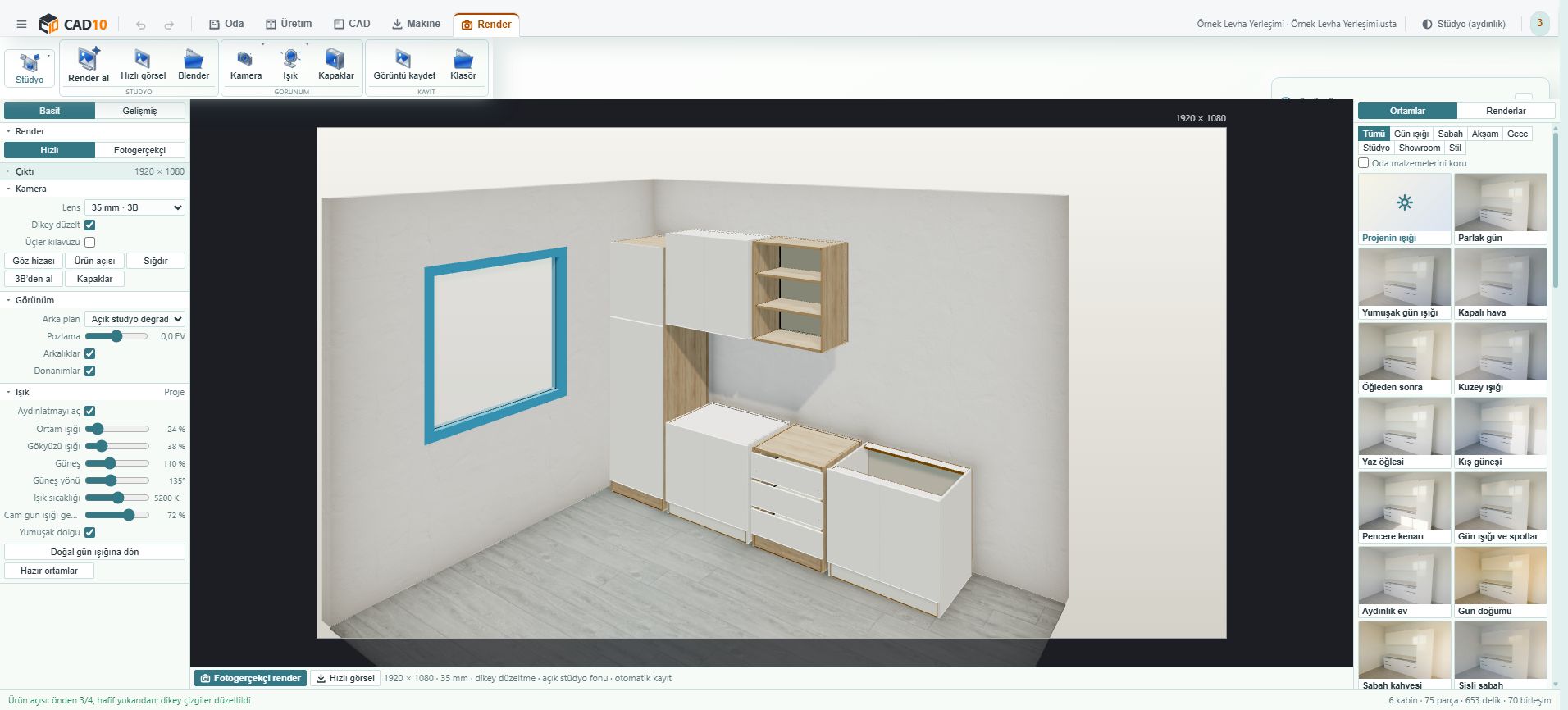
Render
Hızlı görünüm ve yerel Blender/Cycles render aynı proje sahnesinden alınır. Basit ve Gelişmiş ayarlar gerçek render paneline karşılık gelir.
33 özelliği ve kullanımını inceleyinFİKİRDEN İLK TASARIMA
Tarayıcı önizlemesinde ölçü, göz, raf ve cephe düzenini keşfedin. Masaüstü uygulaması Windows içindir.