
CAD10 · TASARIM REHBERİ
Parçayı okuyun. Levhaya yerleştirin. Çıktıyı kontrol edin.
Üretim hazırlığı, parçanın ekranda görünmesiyle tamamlanmaz. Önce parçanın bilgisini okuyun, ardından levha ve çıktıyı işinizin koşullarına göre değerlendirin.
CAD10 Güncelleme:
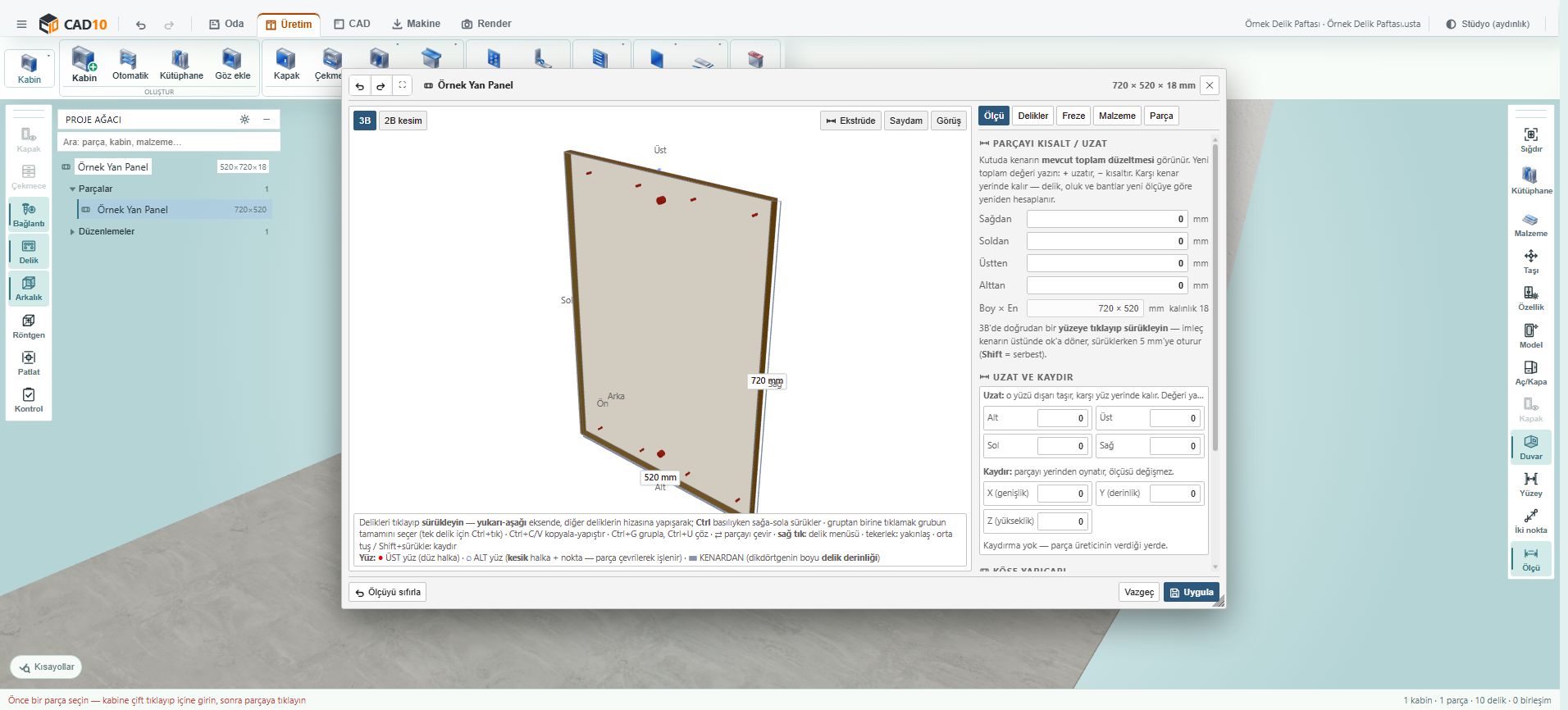
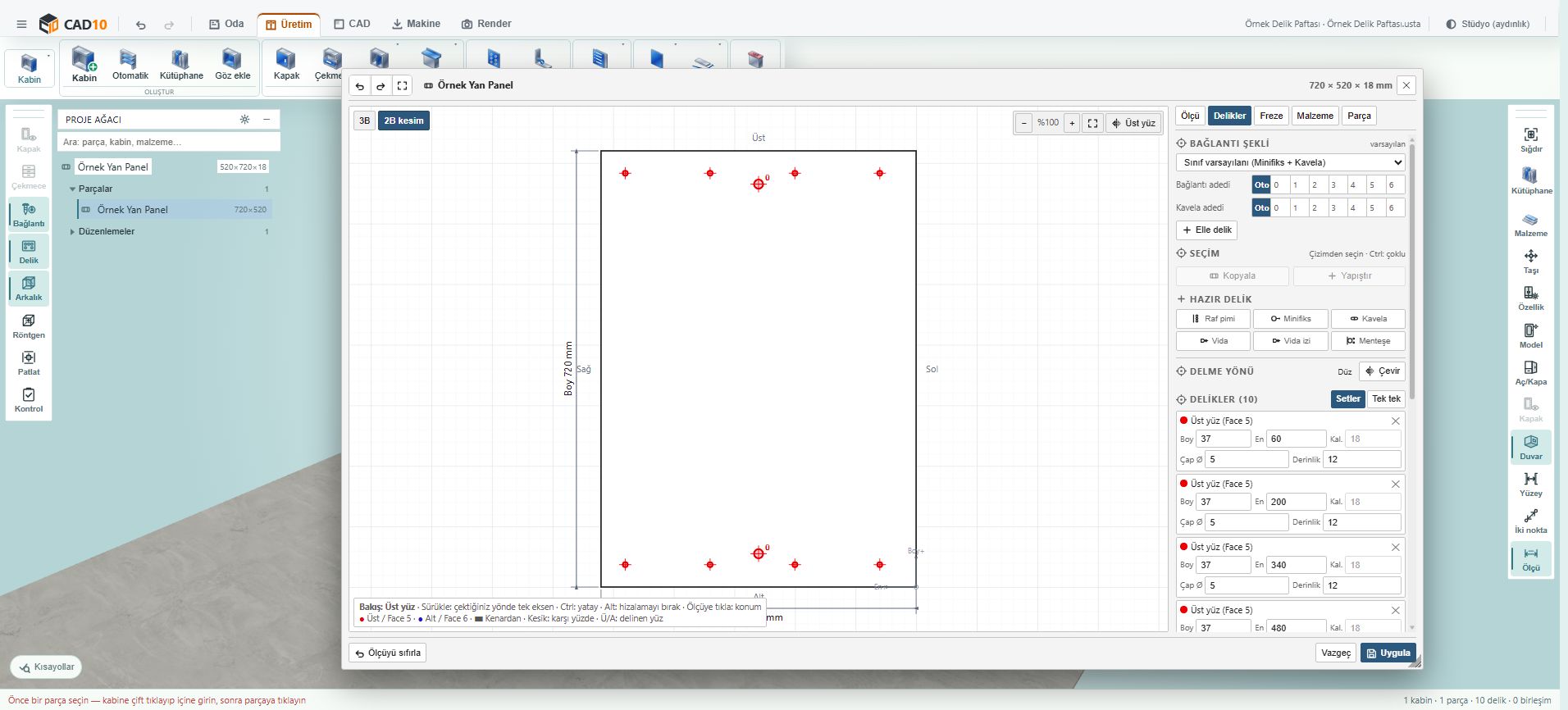
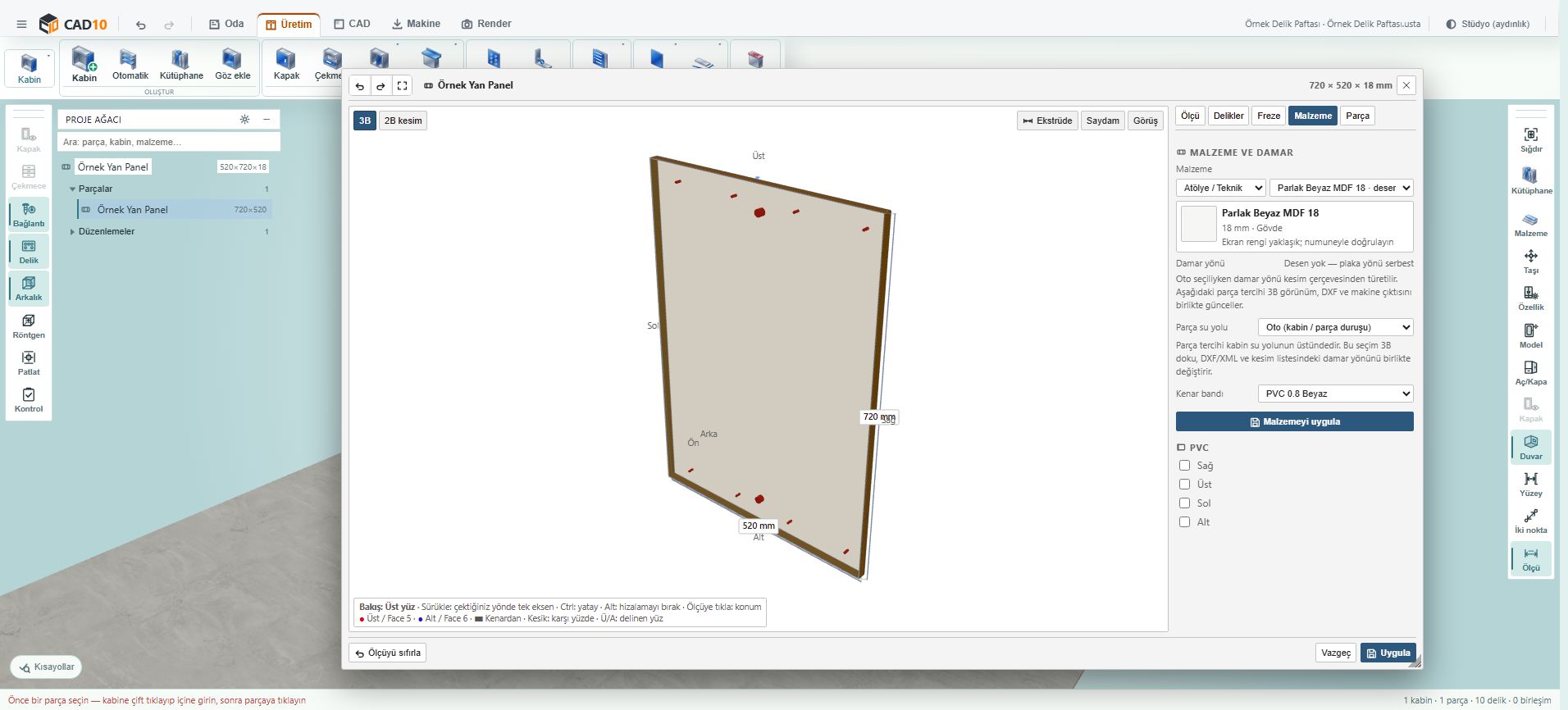
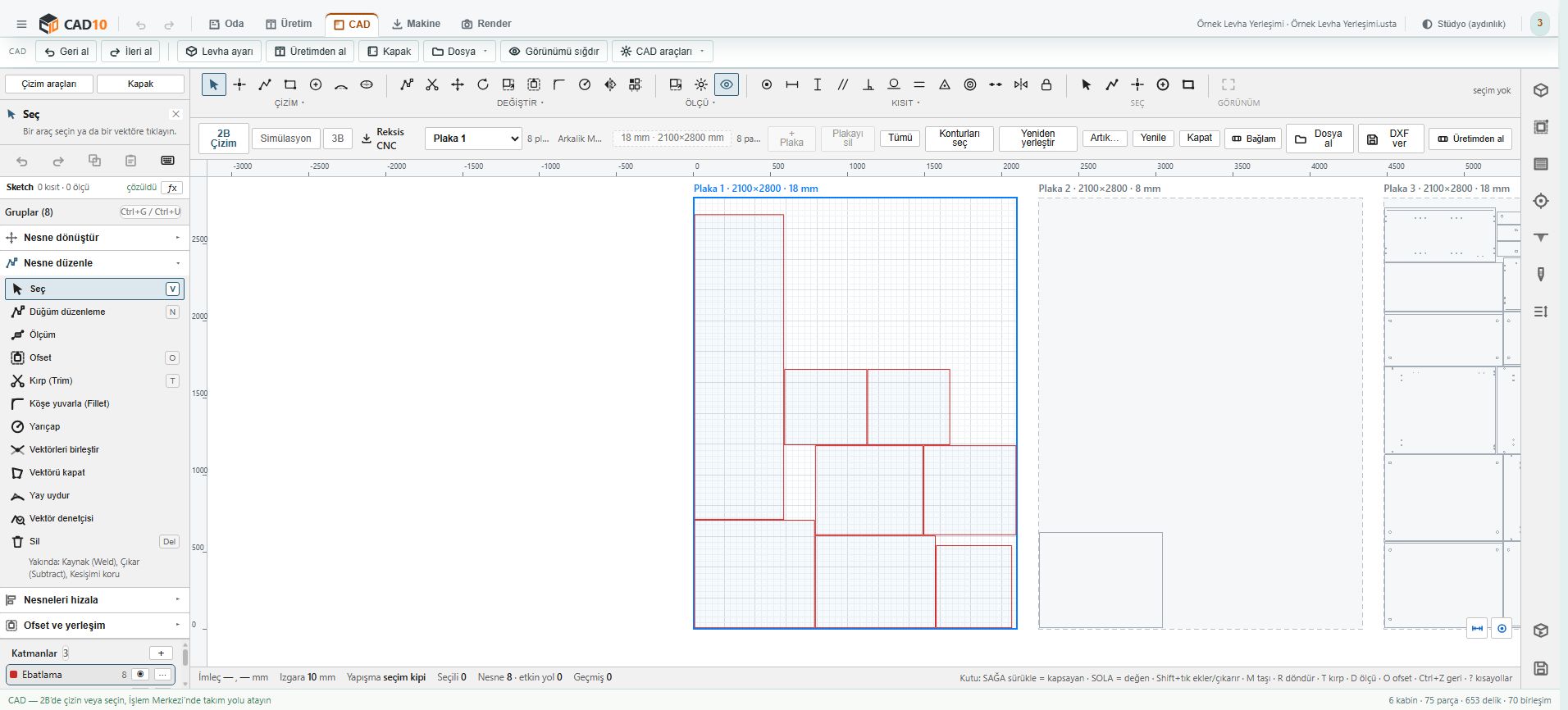
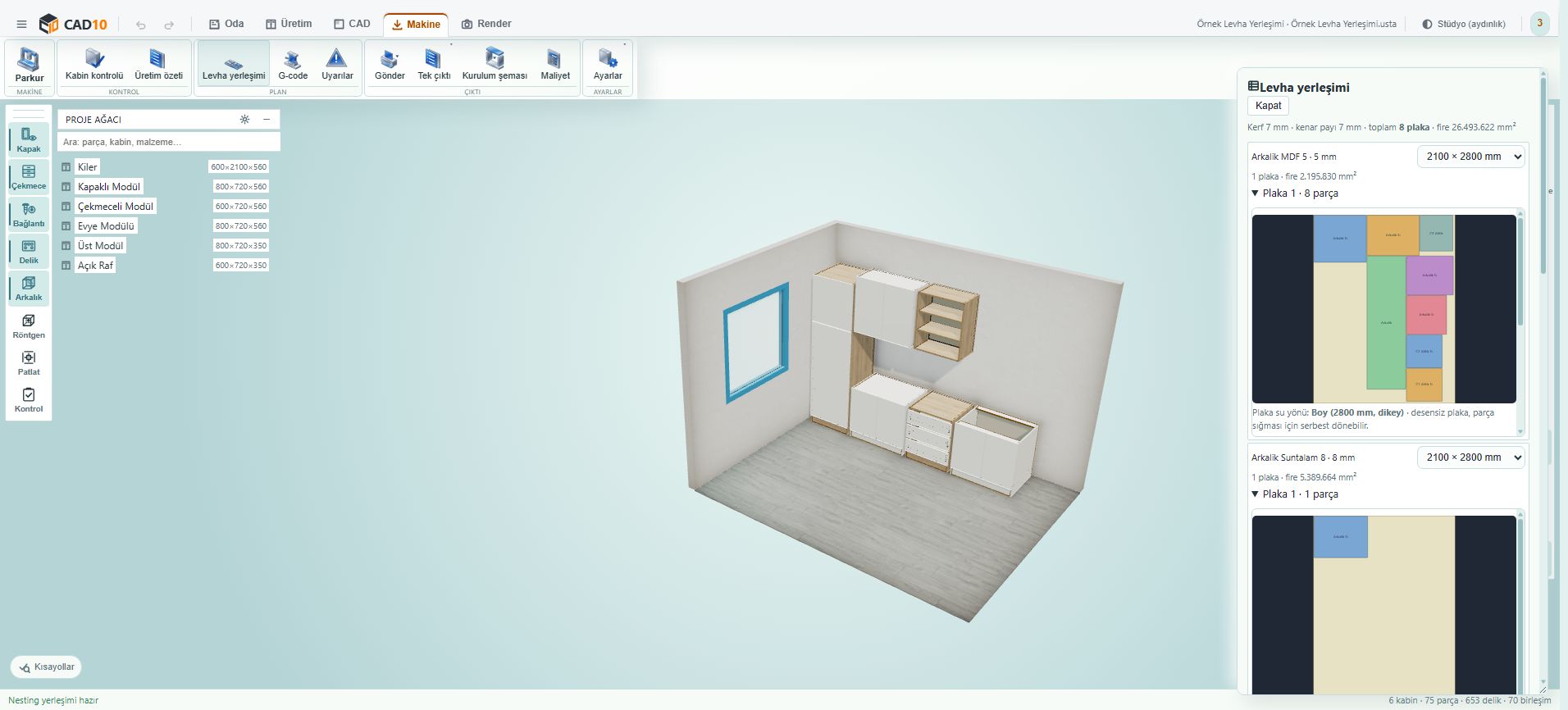
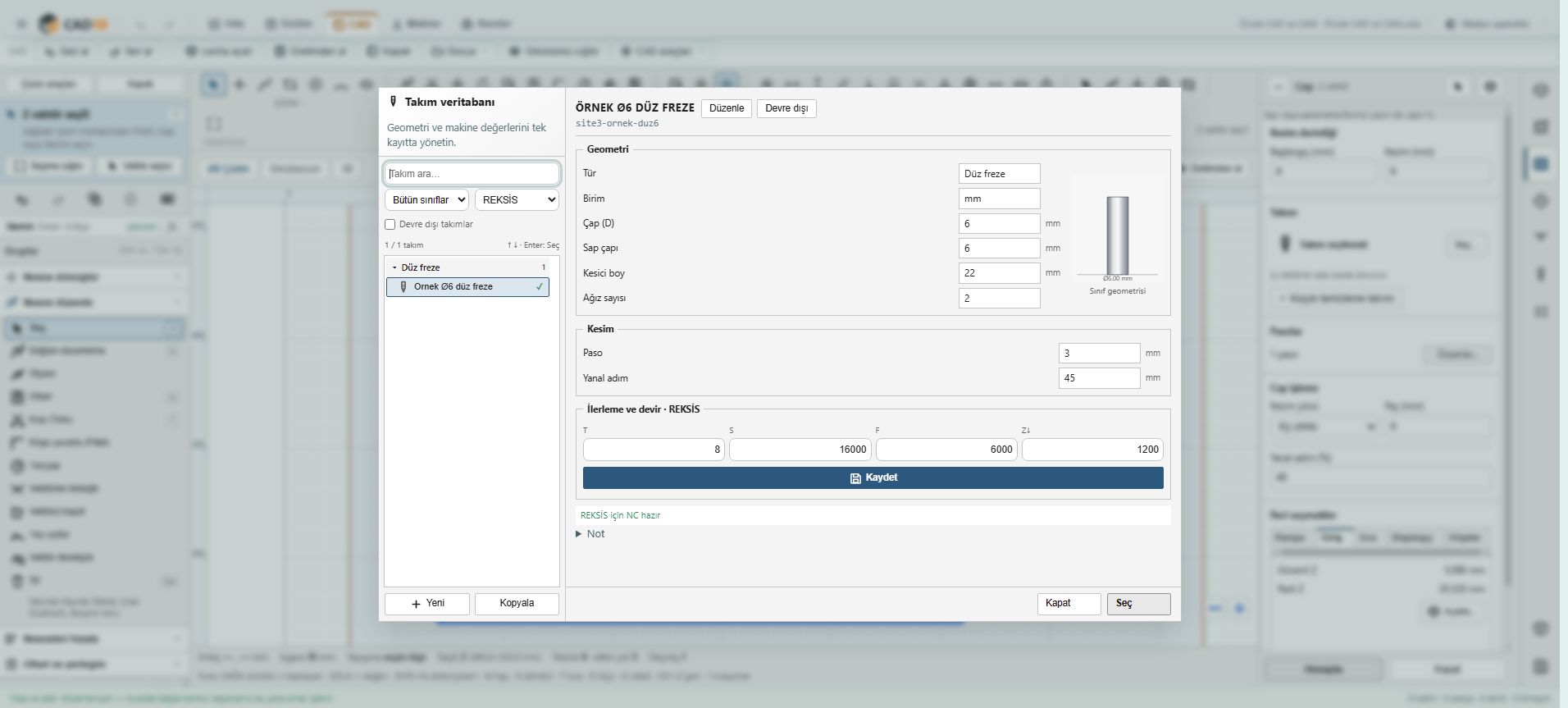
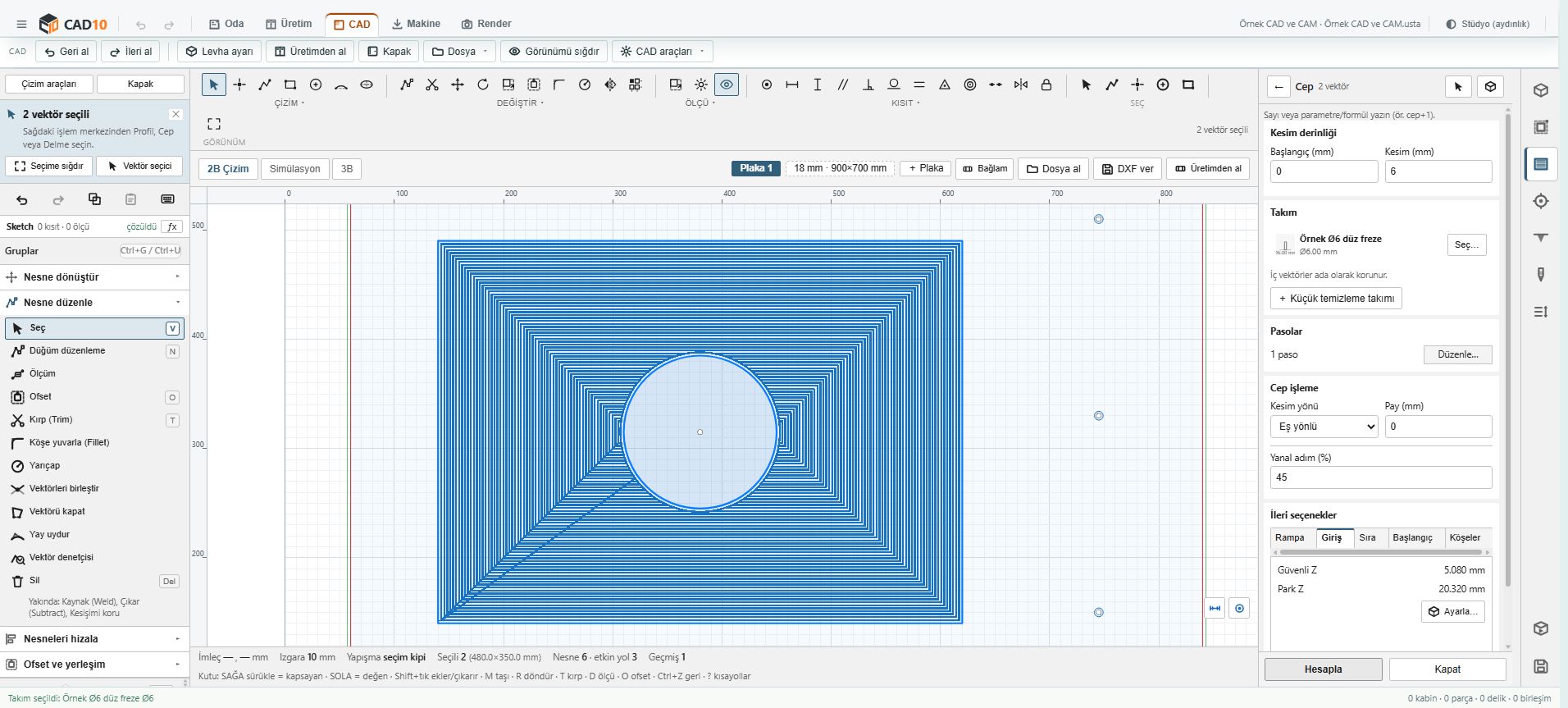
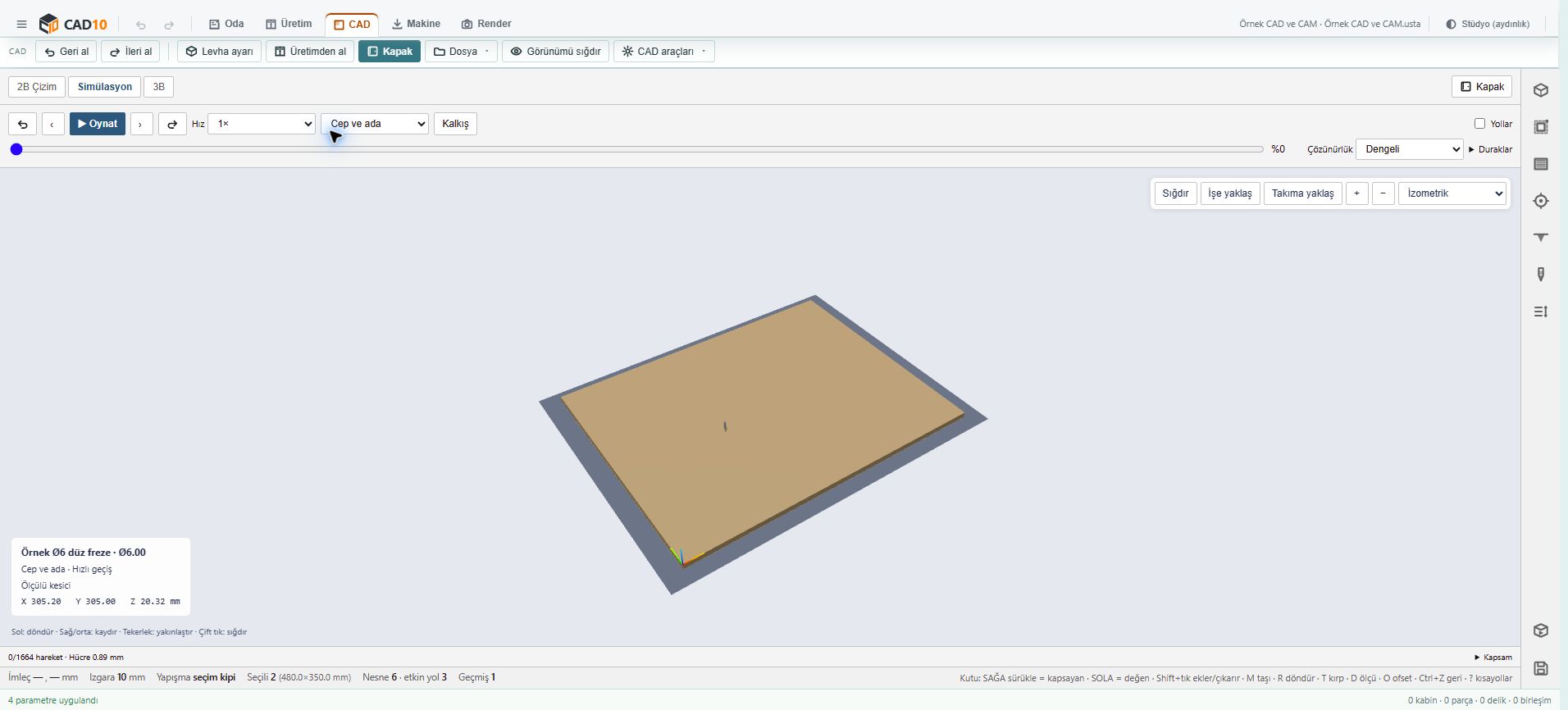
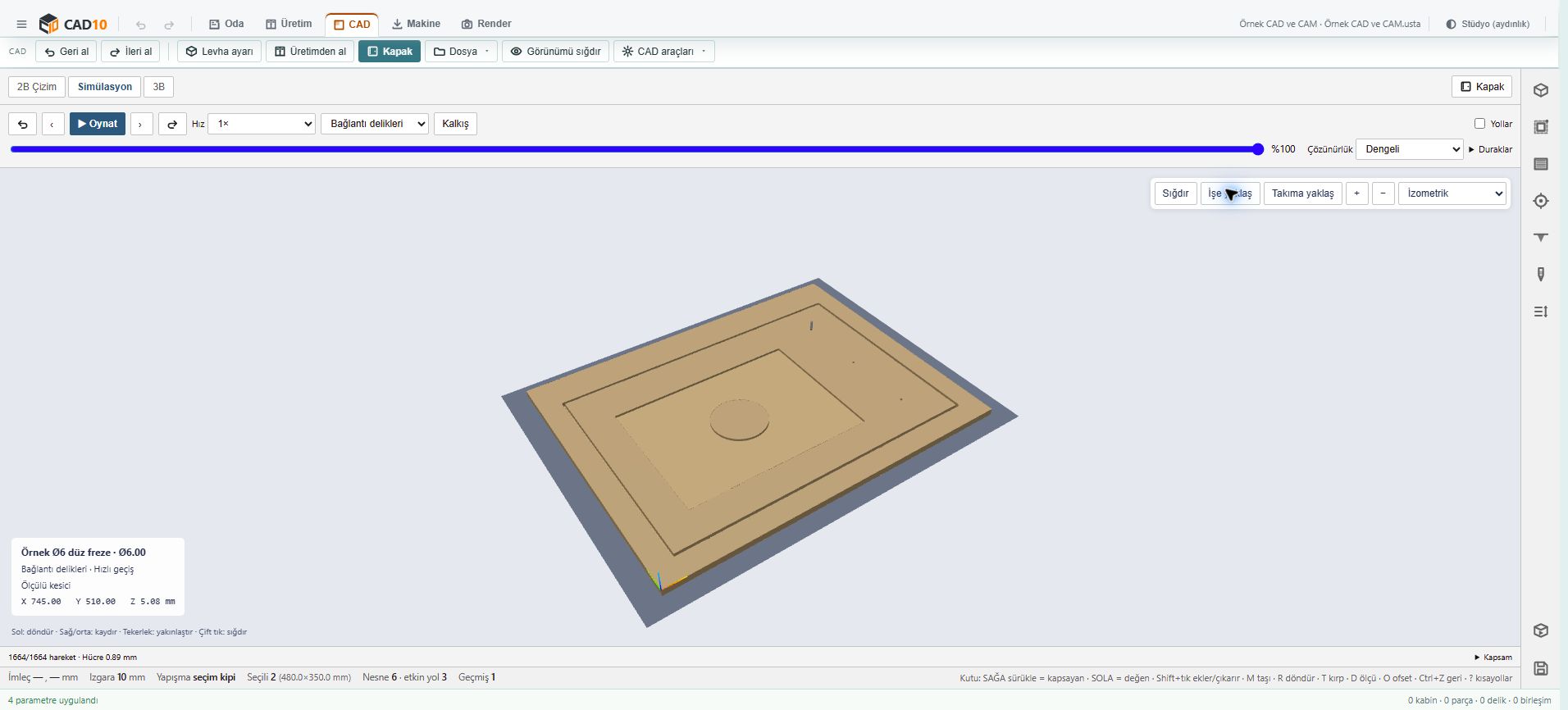
Ekranları seçerek programın gerçek çalışma alanlarına bakın. Görüntüyü büyüttüğünüzde menü ve alanları tam boy okuyabilirsiniz.
Güncel CAD10 ekranını büyüterek menü ve alanları inceleyin. Aşağıdaki adımları masaüstü programında uygulayın.
1. Ölçüyü, malzemeyi ve yönü kontrol edin
Parçayı seçip ölçüsünü ve kalınlığını inceleyin. Boy ve En, parçanın kesim çerçevesine aittir; kabinin ekrandaki X ve Y yönünü kesim ölçüsü olarak varsaymayın.
Malzeme ve doku yönü yerleşim kararına etki eder. Parça ekranında bandın uygulandığı kenarı, delik yüzünü ve yönü ayrı ayrı kontrol edin.
2. Bant ve delik bilgisini parçayla birlikte okuyun
Kenar bandı seçimini hangi fiziksel kenara uygulandığıyla birlikte kontrol edin. Deliklerin yüzü, yeri ve ilgili bağlantı veya donanım kararını doğrulayın.
Donanımın görünmesi, her ürün için CNC deliklerinin onaylı olduğu anlamına gelmez. Katalogdaki üretim izni ve gerçek teknik veri, ilgili donanımın kullanılabilir kapsamını belirler.
3. Makine bölümünde levha yerleşimini hazırlayın
Makine > Levha yerleşimi alanına geçin. Malzeme, levha ölçüsü, kesim payları ve yön kurallarıyla yerleşimi inceleyin. Sığmayan parçaların durumunu ayrıca kontrol edin.
Gerçek levha yerleşimi alanında sonuç levhalarını ve yerleştirilemeyen parçaları inceleyin. Bir levhadaki düzeni, parça listesi ve yön bilgisiyle birlikte kontrol edin.
4. İhtiyacınıza uygun çıktıyı seçin
Makine > Tek çıktı bölümündeki Kesim listesi (Excel), CSV, DXF (panel), etiket veya Makine XML (SmartWOP) seçeneklerini işinizin ihtiyacına göre değerlendirin. Çıktıdaki ölçü, yön ve parça kimliğini tasarımla karşılaştırın.
CAM çalışacaksanız kabini seçip CAD içinde Üretimden al ile parça geometrilerini taşıyın. Konturu seçin, İşlem Merkezi üzerinden işlemi hazırlayıp Hesapla adımına geçin; ardından Simülasyon içinde Oynat veya Sonraki hareket ile inceleyin. CAD alanındaki NC dışa aktar akışı REKSİS .RKS çıktısı hazırlar. Makine alanındaki gönderim ve çıktı seçeneklerini ayrıca kendi parkurunuza göre kontrol edin.
Bir sonraki adımı deneyin.
Kabin ölçülerini değiştirin, bir göz seçin ve ilk rafınızı ekleyin. Tarayıcı önizlemesi kurulum gerektirmez.
Tarayıcıda kabin tasarlayın