
CAD › Sketch

CAD ölçü, parametre ve kısıtlar

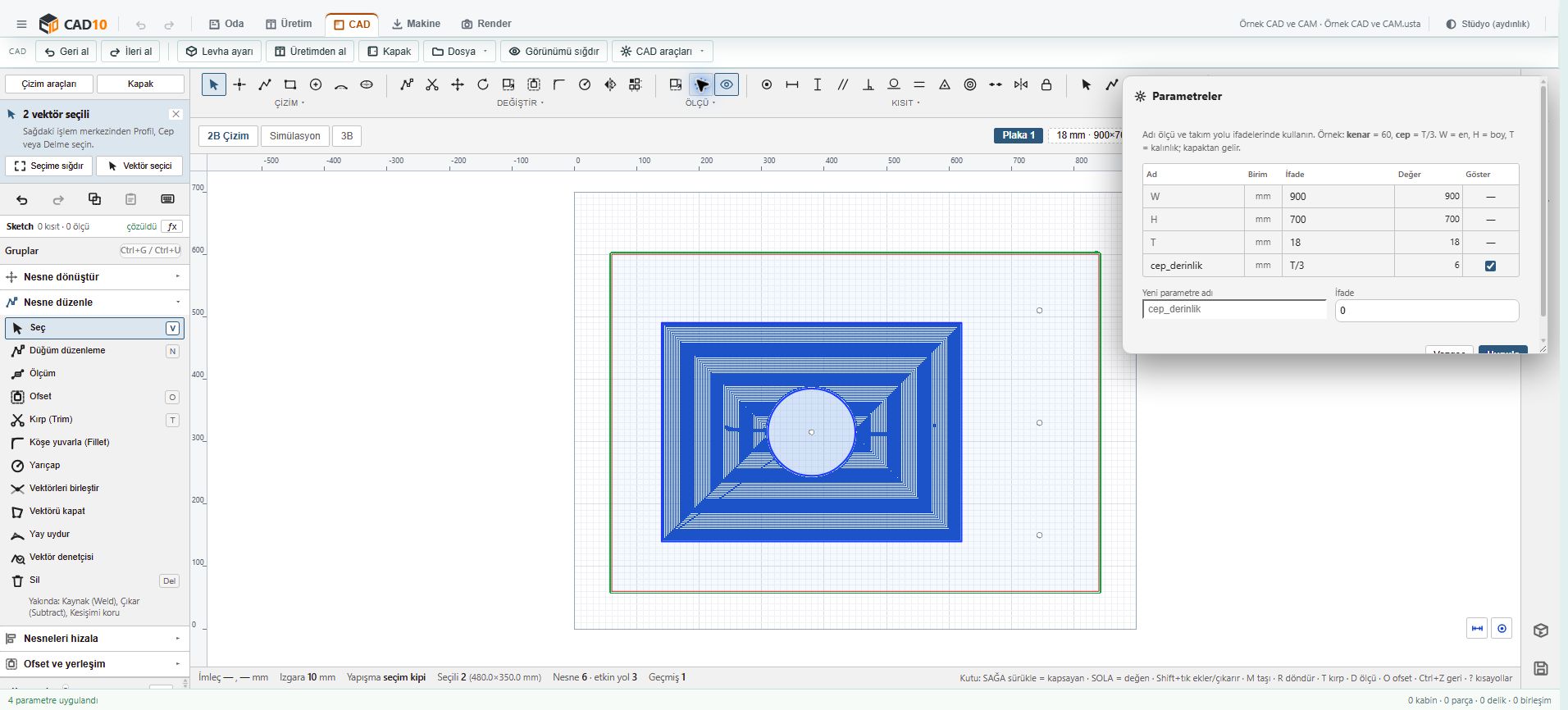
W, H, T ve kullanıcı değişkenleri çizim ölçülerinde kullanılabilir. Sketch ilişkileri seçilen geometriye uygulanır ve durumu denetlenir.

Gerçek CAD10 arayüzü: CAD ölçü, parametre ve kısıtlar. CAD › Sketch
CAD ölçü, parametre ve kısıtlarCAD › SketchGerçek parametre tablosunda cep_derinlik = T / 3. T = 18 mm için çözülen değer 6 mm olarak gösteriliyor.Güncel CAD10 arayüzünden gerçek ekran · 5 Ekim 2026

Bu görüntü programın mevcut menülerini, araçlarını ve çalışma alanını gösterir. Aşağıdaki adımlar aynı CAD10 arayüzündeki kullanım sırasını anlatır; ekran önizlemesi üzerinde tasarım işlemi yapılmaz.

PROGRAMDA AYNI SIRAYI İZLEYİN

Bu alanda nasıl başlanır?

Menü adları ve adımlar doğrudan programın kullanımına karşılık gelir.

  1. Alanı açın

    Ölçü ver komutunu açın.

  2. Değerleri girin

    İki noktayı veya tek çizgiyi seçip ölçüyü yerleştirin.

  3. İşlemi uygulayın

    Referans ölçü için Geometriyi değiştir kutusunu kaldırıp Enter basın.
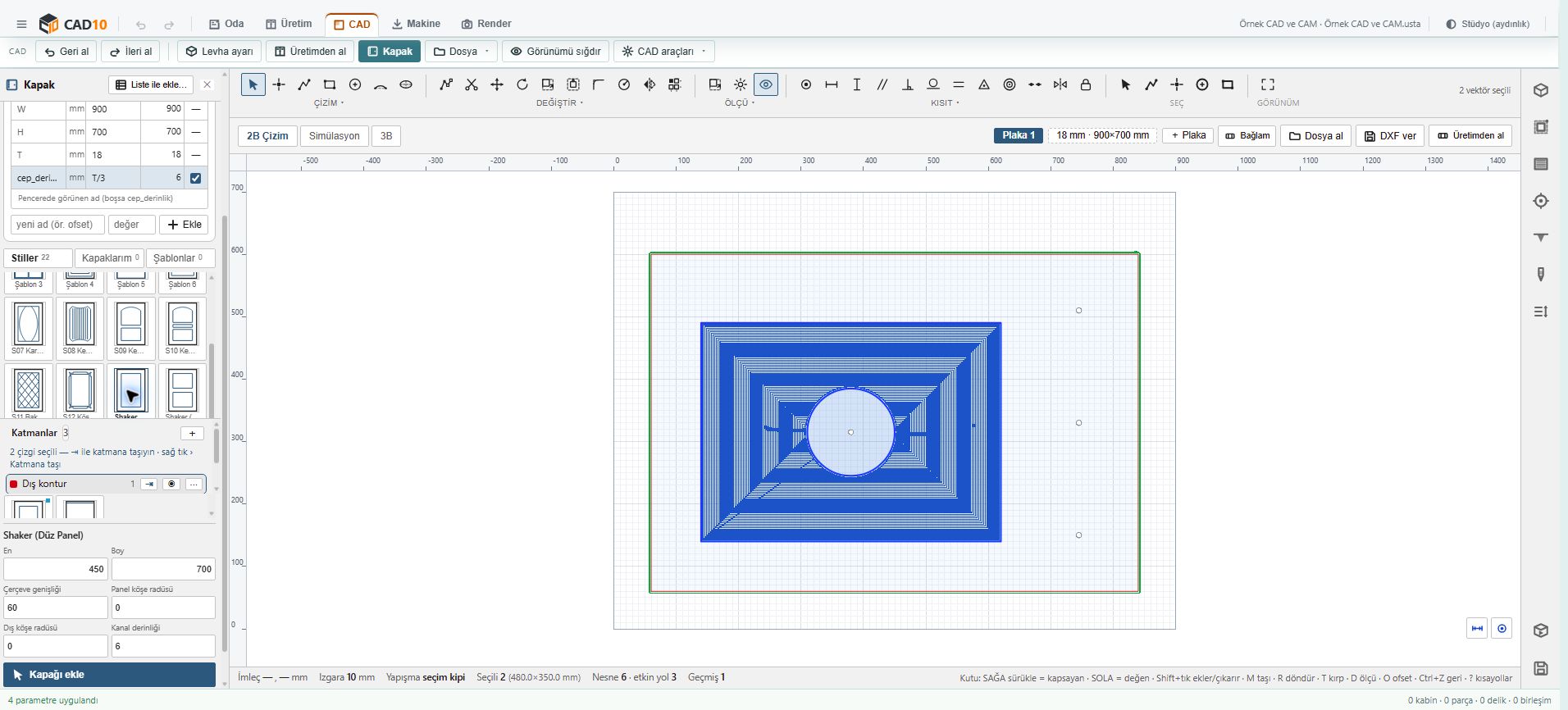
Bu alandaki bütün özellikler

Ölçü ver

CAD › Çizim › Ölçü ver

İki nokta veya çizgi üzerinden çizime ölçü koyar; geometriyi değiştirmeyen referans kararı seçilebilir.

  1. Ölçü ver komutunu açın.
  2. İki noktayı veya tek çizgiyi seçip ölçüyü yerleştirin.
  3. Referans ölçü için Geometriyi değiştir kutusunu kaldırıp Enter basın.
Bu çalışma alanının gerçek ekranını açın ↗

Parametrik ölçü

CAD › Sketch yardımcıları

X/Y ölçüsüne sayısal değer veya formül vererek geometriyi sürer.

  1. Geometrinin kendisini veya iki uyumlu referansı seçin.
  2. Parametrik ölçü / D komutunu açıp ölçüyü yerleştirin.
  3. Sayı veya formül girin; Geometriyi değiştir açıkken Enter basın.
Bu çalışma alanının gerçek ekranını açın ↗

Parametre tablosu

CAD › Parametre tablosu

W, H, T ve özel değişkenlerin değer veya formüllerini yönetir.

  1. Parametre tablosunu açın.
  2. Değişken ekleyin veya değerini/formülünü değiştirin.
  3. Sonucu çizimde kontrol edin.
Bu çalışma alanının gerçek ekranını açın ↗

Parametrik ölçü gösterimi

CAD › parametrik ölçüler

Parametreye bağlı ölçülerin çizim üzerindeki görünürlüğünü yönetir.

  1. Parametrik ölçülü çizimi açın.
  2. Parametrik ölçü gösterimini değiştirin.
Bu çalışma alanının gerçek ekranını açın ↗

Kısıt durumu

CAD › Sketch › durum göstergesi

Geometrinin uygulanan ilişkilerini ve serbestlik durumunu gösterir.

  1. Kısıtlı geometriyi seçin.
  2. Sketch durumunu ve varsa çözülemeyen ilişki uyarısını inceleyin.
Bu çalışma alanının gerçek ekranını açın ↗

Çakışık

CAD › Sketch › Çakışık

Seçilen geometriye çakışık ilişkisini uygular; uygun seçim yoksa komut durumunu açıklar.

  1. İlişkiye uygun noktaları, çizgileri veya eğrileri seçin.
  2. Sketch şeridinde Çakışık komutuna basın.
  3. Çizimde ilişki ve çözüm durumunu kontrol edin.
Bu çalışma alanının gerçek ekranını açın ↗

Eşdoğrusal

CAD › Sketch › Eşdoğrusal

Seçilen geometriye eşdoğrusal ilişkisini uygular; uygun seçim yoksa komut durumunu açıklar.

  1. İlişkiye uygun noktaları, çizgileri veya eğrileri seçin.
  2. Sketch şeridinde Eşdoğrusal komutuna basın.
  3. Çizimde ilişki ve çözüm durumunu kontrol edin.
Bu çalışma alanının gerçek ekranını açın ↗

Eş merkezli

CAD › Sketch › Eş merkezli

Seçilen geometriye eş merkezli ilişkisini uygular; uygun seçim yoksa komut durumunu açıklar.

  1. İlişkiye uygun noktaları, çizgileri veya eğrileri seçin.
  2. Sketch şeridinde Eş merkezli komutuna basın.
  3. Çizimde ilişki ve çözüm durumunu kontrol edin.
Bu çalışma alanının gerçek ekranını açın ↗

Orta nokta

CAD › Sketch › Orta nokta

Seçilen geometriye orta nokta ilişkisini uygular; uygun seçim yoksa komut durumunu açıklar.

  1. İlişkiye uygun noktaları, çizgileri veya eğrileri seçin.
  2. Sketch şeridinde Orta nokta komutuna basın.
  3. Çizimde ilişki ve çözüm durumunu kontrol edin.
Bu çalışma alanının gerçek ekranını açın ↗

Sabitle

CAD › Sketch › Sabitle

Seçilen geometriye sabitle ilişkisini uygular; uygun seçim yoksa komut durumunu açıklar.

  1. İlişkiye uygun noktaları, çizgileri veya eğrileri seçin.
  2. Sketch şeridinde Sabitle komutuna basın.
  3. Çizimde ilişki ve çözüm durumunu kontrol edin.
Bu çalışma alanının gerçek ekranını açın ↗

Sabiti kaldır

CAD › Sketch › Sabiti kaldır

Seçilen geometriye sabiti kaldır ilişkisini uygular; uygun seçim yoksa komut durumunu açıklar.

  1. İlişkiye uygun noktaları, çizgileri veya eğrileri seçin.
  2. Sketch şeridinde Sabiti kaldır komutuna basın.
  3. Çizimde ilişki ve çözüm durumunu kontrol edin.
Bu çalışma alanının gerçek ekranını açın ↗

Paralel

CAD › Sketch › Paralel

Seçilen geometriye paralel ilişkisini uygular; uygun seçim yoksa komut durumunu açıklar.

  1. İlişkiye uygun noktaları, çizgileri veya eğrileri seçin.
  2. Sketch şeridinde Paralel komutuna basın.
  3. Çizimde ilişki ve çözüm durumunu kontrol edin.
Bu çalışma alanının gerçek ekranını açın ↗

Dik

CAD › Sketch › Dik

Seçilen geometriye dik ilişkisini uygular; uygun seçim yoksa komut durumunu açıklar.

  1. İlişkiye uygun noktaları, çizgileri veya eğrileri seçin.
  2. Sketch şeridinde Dik komutuna basın.
  3. Çizimde ilişki ve çözüm durumunu kontrol edin.
Bu çalışma alanının gerçek ekranını açın ↗

Yatay

CAD › Sketch › Yatay

Seçilen geometriye yatay ilişkisini uygular; uygun seçim yoksa komut durumunu açıklar.

  1. İlişkiye uygun noktaları, çizgileri veya eğrileri seçin.
  2. Sketch şeridinde Yatay komutuna basın.
  3. Çizimde ilişki ve çözüm durumunu kontrol edin.
Bu çalışma alanının gerçek ekranını açın ↗

Dikey

CAD › Sketch › Dikey

Seçilen geometriye dikey ilişkisini uygular; uygun seçim yoksa komut durumunu açıklar.

  1. İlişkiye uygun noktaları, çizgileri veya eğrileri seçin.
  2. Sketch şeridinde Dikey komutuna basın.
  3. Çizimde ilişki ve çözüm durumunu kontrol edin.
Bu çalışma alanının gerçek ekranını açın ↗

Teğet

CAD › Sketch › Teğet

Seçilen geometriye teğet ilişkisini uygular; uygun seçim yoksa komut durumunu açıklar.

  1. İlişkiye uygun noktaları, çizgileri veya eğrileri seçin.
  2. Sketch şeridinde Teğet komutuna basın.
  3. Çizimde ilişki ve çözüm durumunu kontrol edin.
Bu çalışma alanının gerçek ekranını açın ↗

Eşit

CAD › Sketch › Eşit

Seçilen geometriye eşit ilişkisini uygular; uygun seçim yoksa komut durumunu açıklar.

  1. İlişkiye uygun noktaları, çizgileri veya eğrileri seçin.
  2. Sketch şeridinde Eşit komutuna basın.
  3. Çizimde ilişki ve çözüm durumunu kontrol edin.
Bu çalışma alanının gerçek ekranını açın ↗

Simetri

CAD › Sketch › Simetri

Seçilen geometriye simetri ilişkisini uygular; uygun seçim yoksa komut durumunu açıklar.

  1. İlişkiye uygun noktaları, çizgileri veya eğrileri seçin.
  2. Sketch şeridinde Simetri komutuna basın.
  3. Çizimde ilişki ve çözüm durumunu kontrol edin.
Bu çalışma alanının gerçek ekranını açın ↗

PROJENİN DİĞER ALANLARI

Bir sonraki çalışma alanı.

Diğer araçların gerçek ekranlarını ve kullanım adımlarını inceleyin.

Bütün özelliklere dönün ↗

FİKİRDEN İLK TASARIMA

Kabin düzenini tarayıcıda deneyin.

Tarayıcı önizlemesinde ölçü, göz, raf ve cephe düzenini keşfedin. Masaüstü uygulaması Windows içindir.

CAD10
Orijinal boyutta aç ↗

Güncel CAD10 arayüzünden gerçek ekran görüntüsü. Yakından okumak için orijinal boyutta açabilirsiniz.